发布时间:2026年06月05日
撰稿人:吴文静
编辑:张莉
浏览次数:
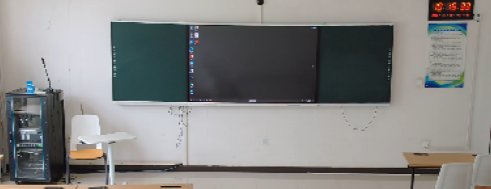
单屏智慧教室
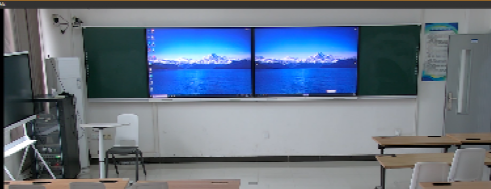
双屏智慧教室
一、启动与关闭
【上课】插入校园卡,中控面板发出“滴”的一声响后开始闪烁,多媒体设备开始通电启动,等待大概3分钟后,设备启动完毕,可以上课使用。
【下课】拔出校园卡,中控面板发出“滴”的一声响后开始闪烁,智慧屏幕等多媒体设备开始自动关闭,大概3分钟后设备会完成断电,可以离开教室。
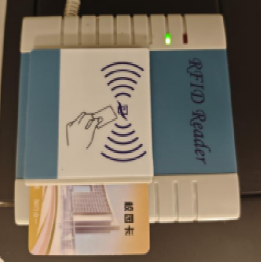
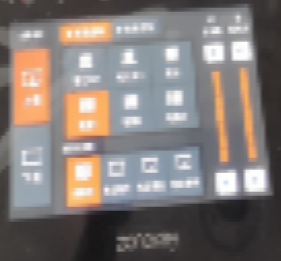
读卡器 中控面板
二、双屏设备课件播放指南
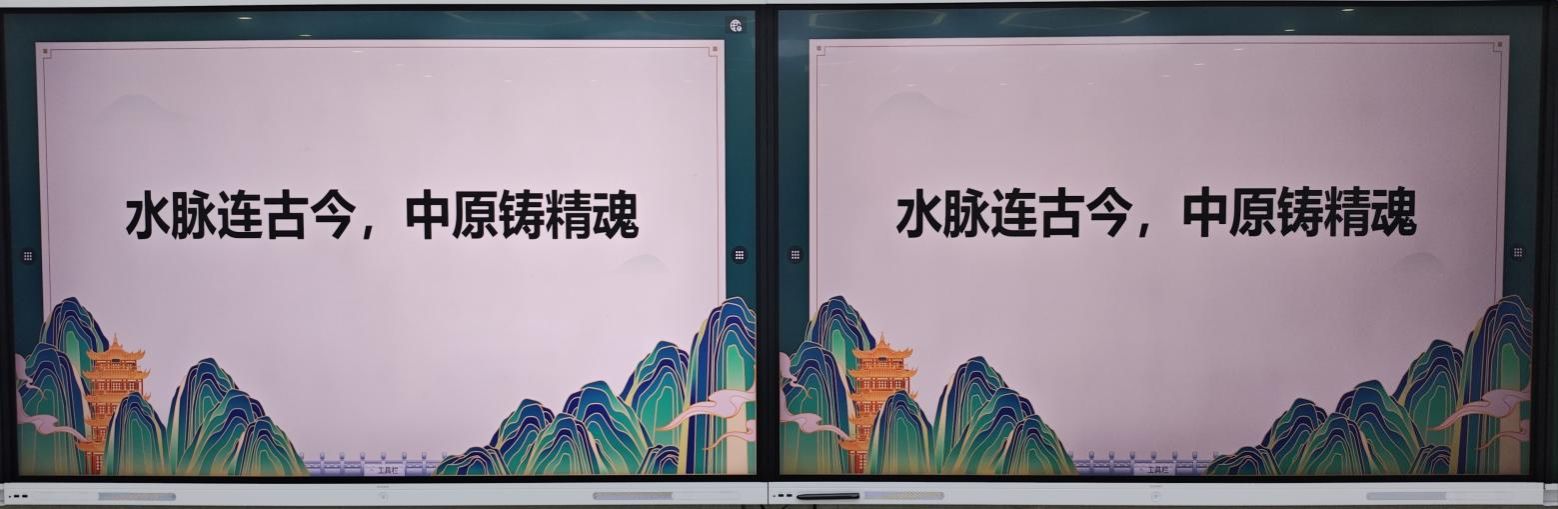
双屏智慧教室设备启动后,默认是扩展屏模式,下面分别说明副屏播放、主屏播放及主副屏同时播放PPT的设置方式。若使用U盘,需插入主屏左下角USB接口(如图)。
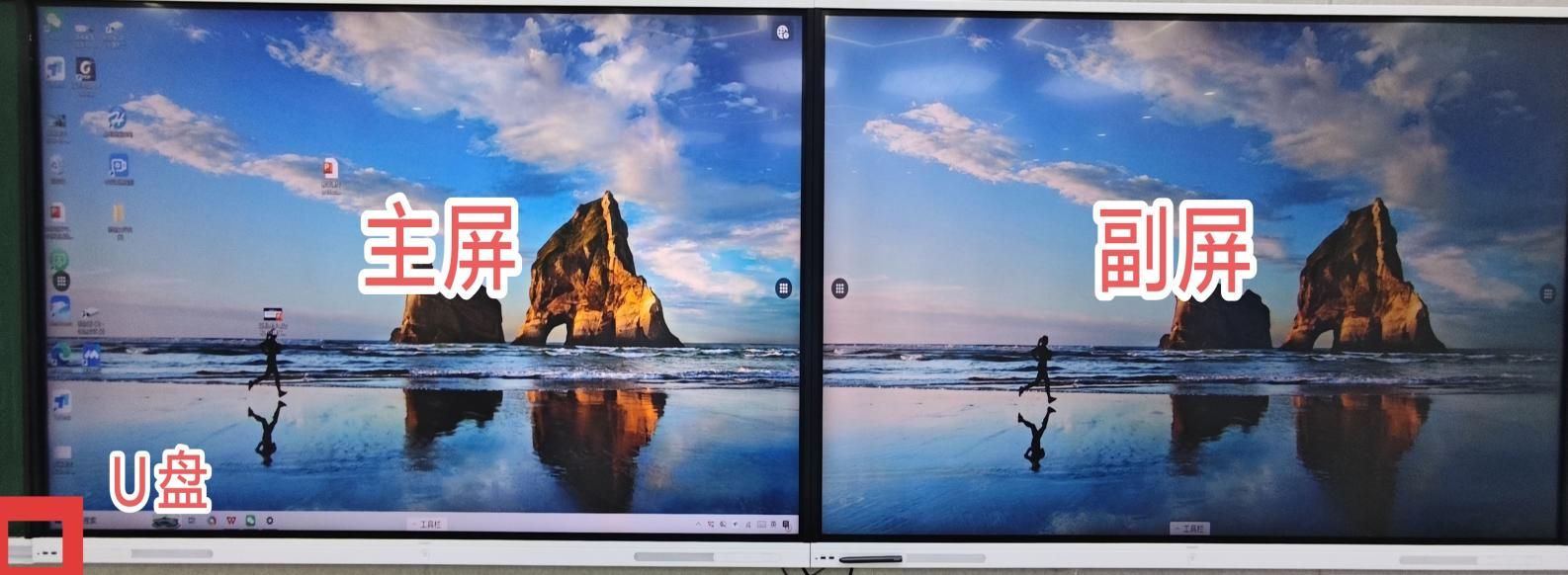
(一)副屏播放PPT
1.打开PPT文件,点击【幻灯片放映】,PPT放映界面会自动在副屏播放(扩展屏模式下PPT放映界面默认在副屏显示)。
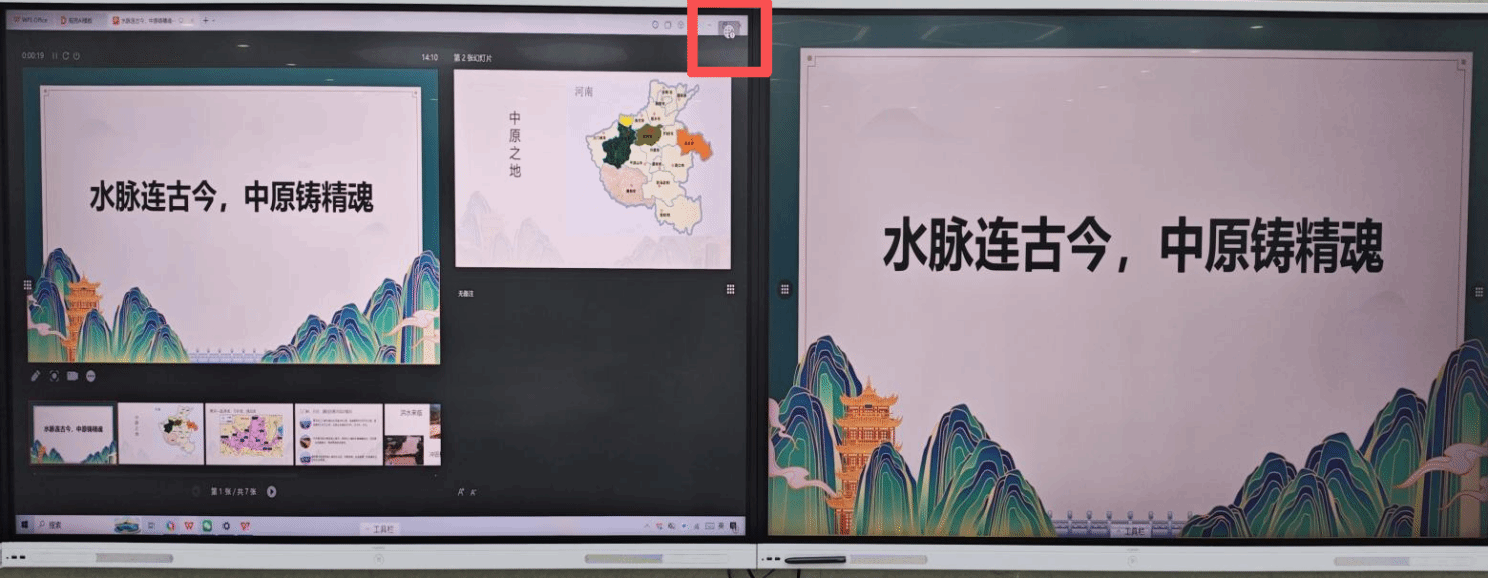
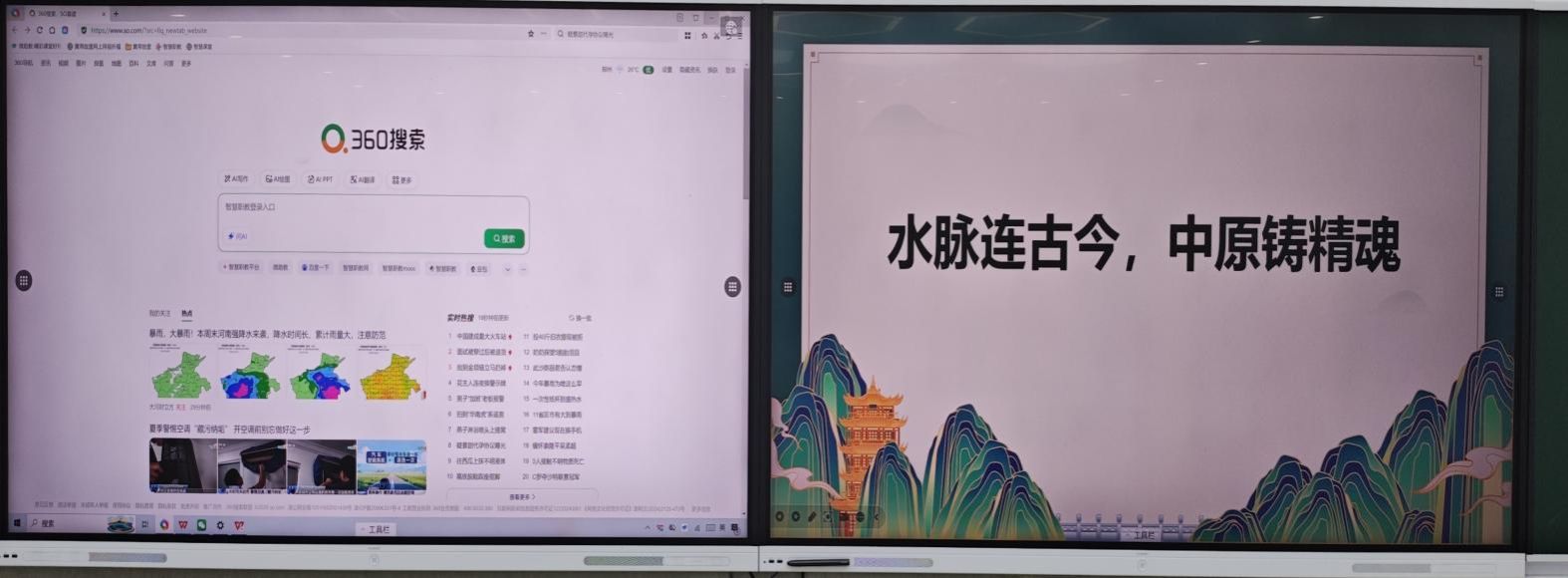
2.将主屏演讲者模式窗口最小化后,可在主屏进行其他操作,如打开浏览器等,此时副屏课件播放不受影响。
(二)主屏播放PPT
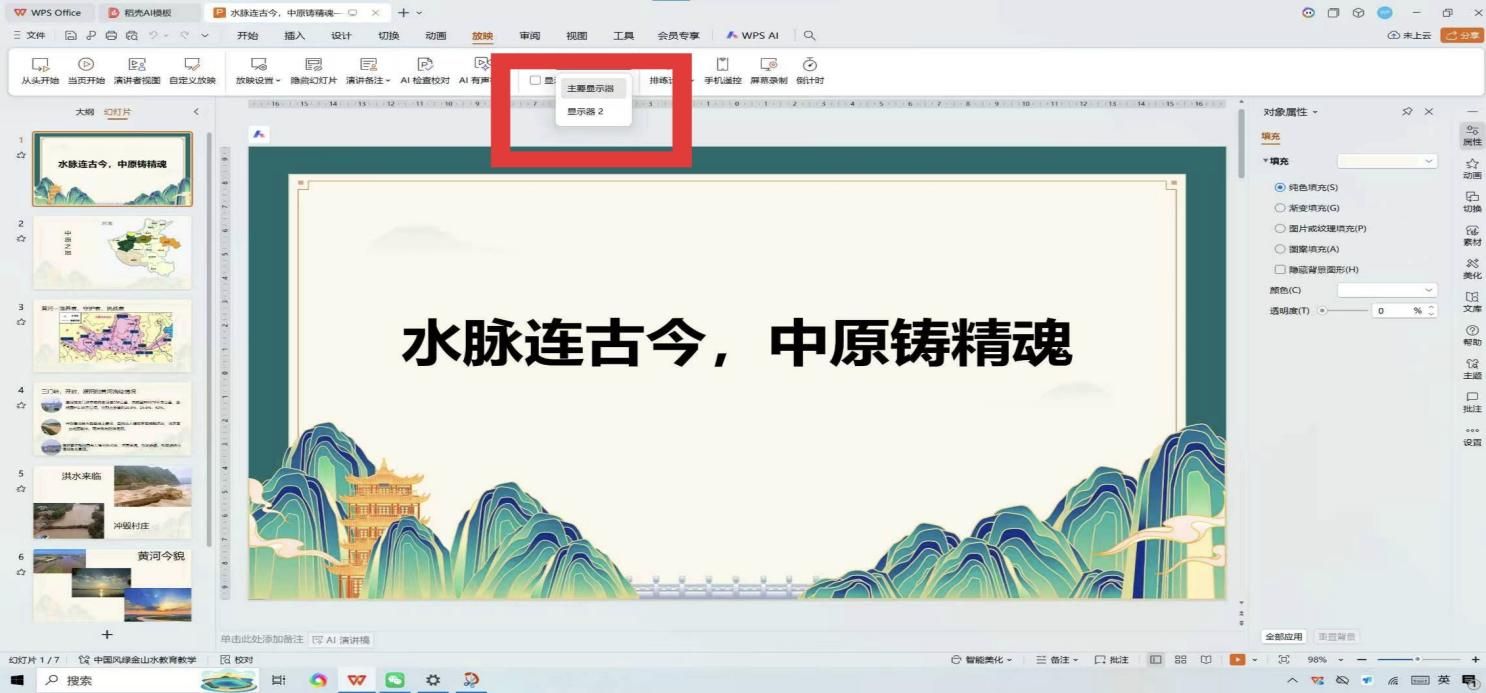
1.打开PPT文件,选择【放映】菜单→选择【主要显示器】→点击【幻灯片放映】,PPT放映界面会在主屏进行播放。
2.点击副屏左右两侧的【九宫格】→选择【白板】。
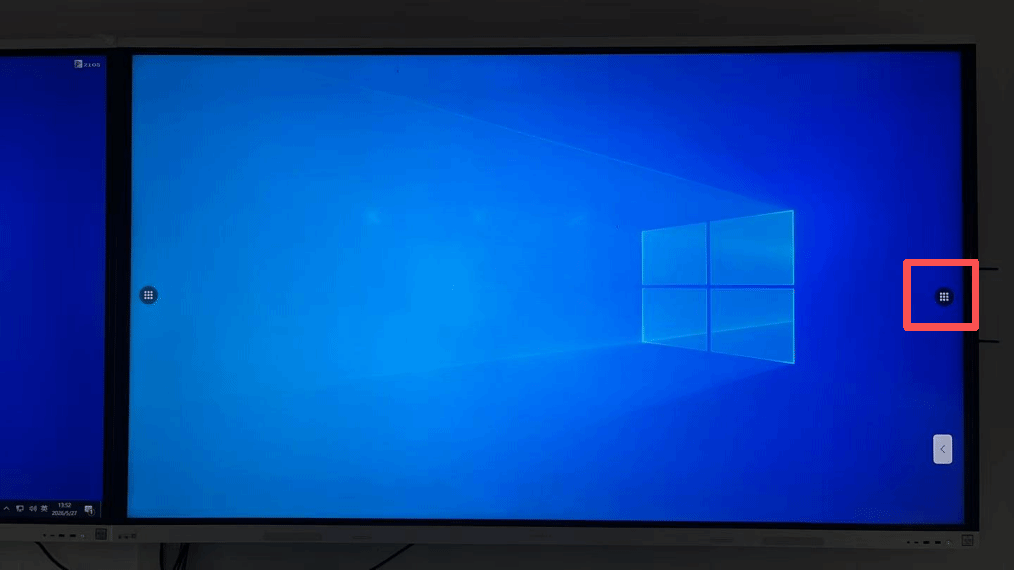
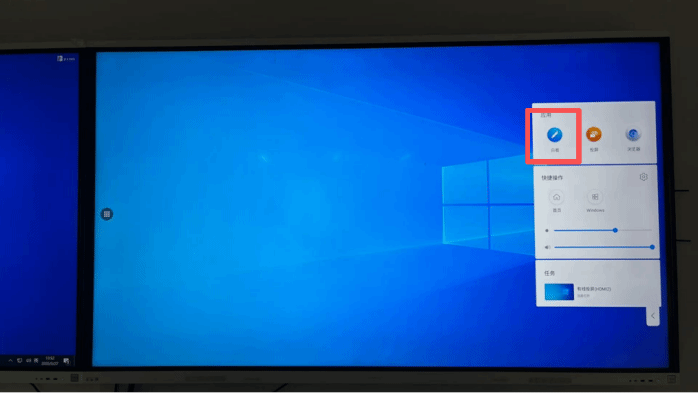
3.此时,主屏播放PPT,副屏可进行板书。
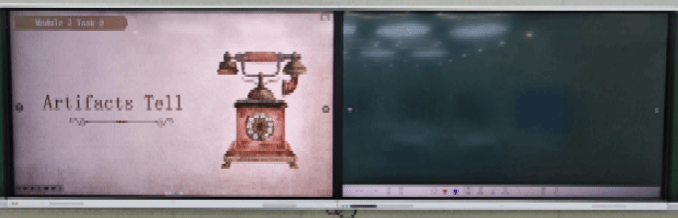
(三)主副屏同时播放PPT
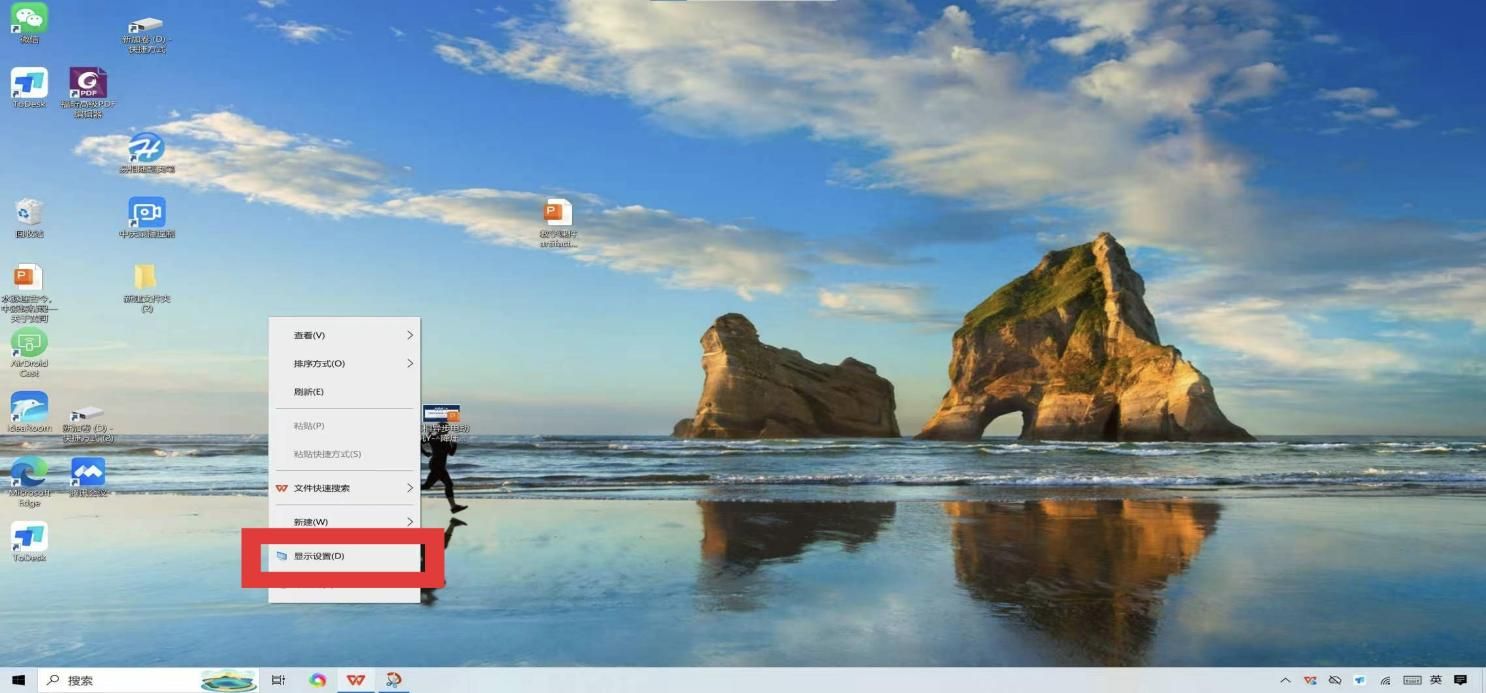
1.在桌面空白处长按,选择【显示设置】。
2.在多个显示器中,选择【复制这些显示器】。
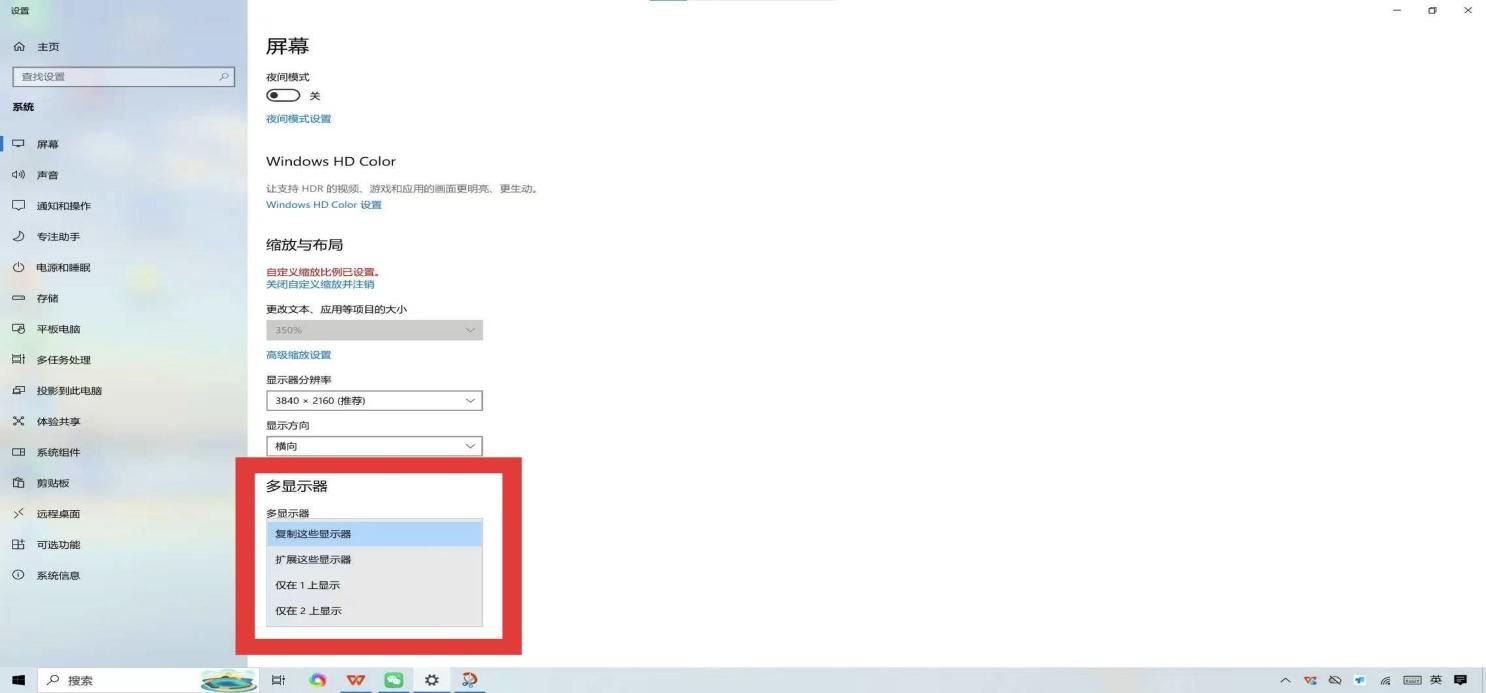
3.此时,主副屏显示同样画面,可同时播放PPT、视频。
三、设备常见故障处理
设备无电
1.刷卡后设备未启动,且机柜内设备无灯亮,需检查机柜后墙上的三孔电源插头是否松动或掉落。
2.如确认插座没电,可在企业微信工作台搜索【后勤报修】,进行线上报修。
3.设备再次通电后,设备启动需等待5分钟左右,待面板亮起,读卡器滴声后5秒,重新刷卡方可开启设备。(注:设备通电后直接刷卡,由于交换机未启动,设备可能无法启动)
副屏无信号
需要重启设备,具体操作如下:
1.点击【九宫格】→【首页】(重新截图)
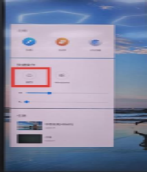 �
�
2.点击右下角【电源】→【重启】。
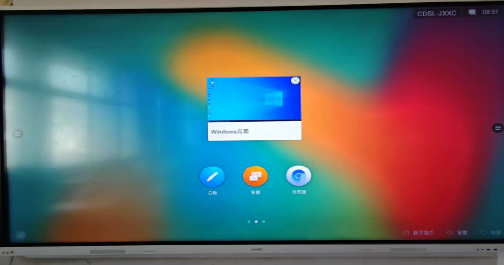 �
�
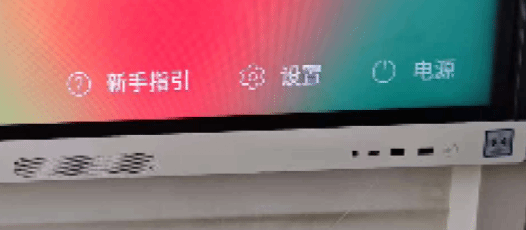 �
�
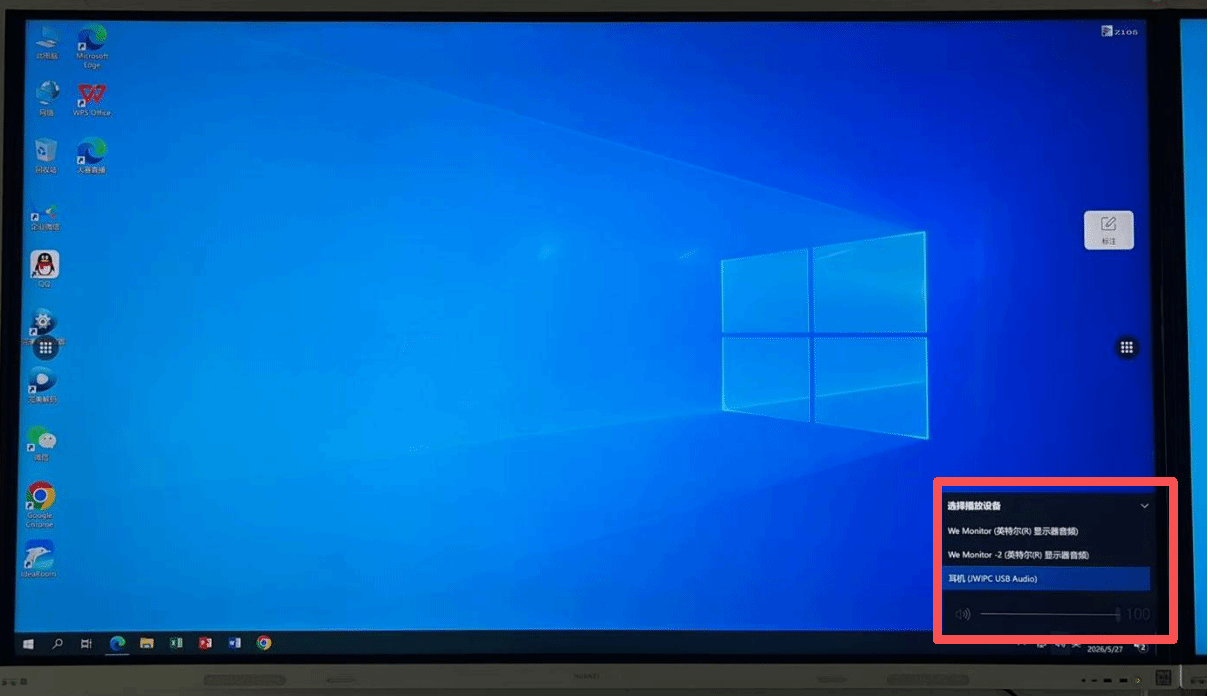
设备无声音
主屏右下角点击声音图标,切换为【耳机】通道。(注:【耳机】为默认连接音箱的声音通道,【We Monitor-2】为主屏播放声音的通道、【We Monitor】为副屏播放声音的通道)
四、报修方式
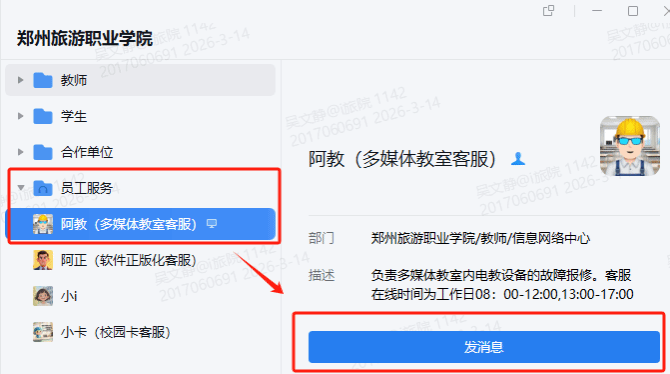
1、在线报修:
“企业微信→通讯录→员工服务→多媒体教室客服”
2、电话报修:
吴文静【18239901142】
王庆典【19139989917】
智慧教室设备管护人人有责,请合理规整线路、规范使用,不要擅自插拔教学设备。
一审:王帆
二审:陈婉
三审:张钦