公共邮箱(又称“业务邮箱”),是专为校内多人协作处理邮件设计的邮箱类型,核心优势为邮件统一管理、多人协同操作、权限灵活分配,可有效避免因人员变动,个人邮箱出现邮件丢失、工作交接不畅等问题,广泛应用于人事招聘、师生服务、业务对接等场景。下面将详细介绍公共邮箱的管理员申请流程,以及成员在网页端、App端的完整使用方法。
一、公共邮箱的申请
一网通办搜索部门业务邮箱申请,点击后即可线上申请。
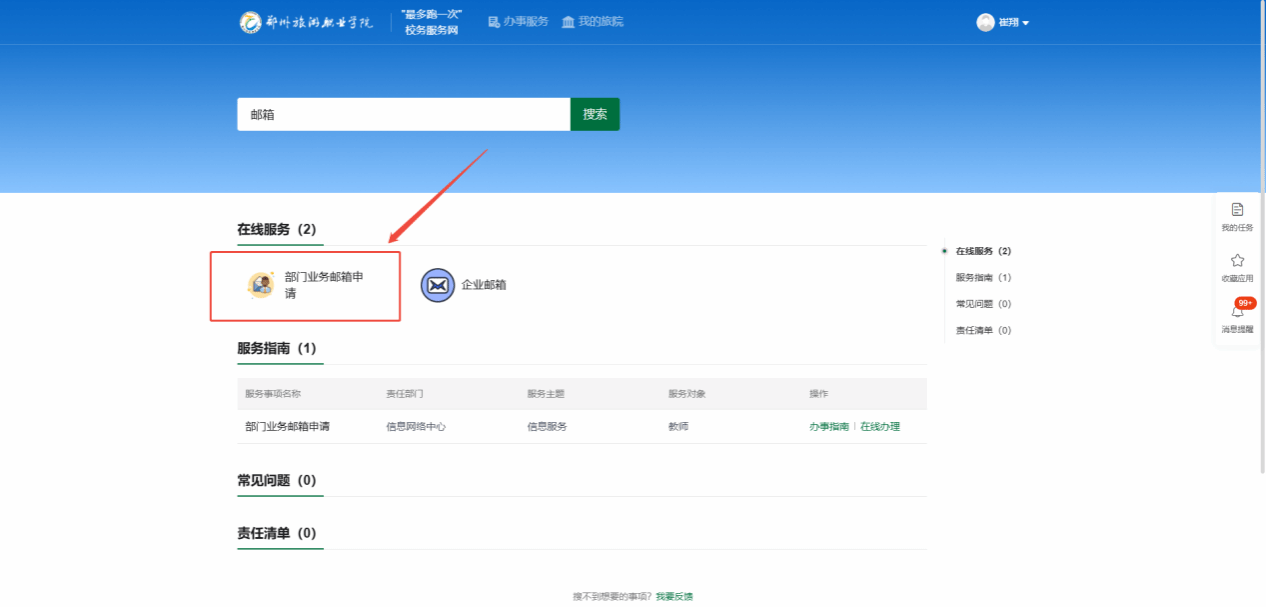
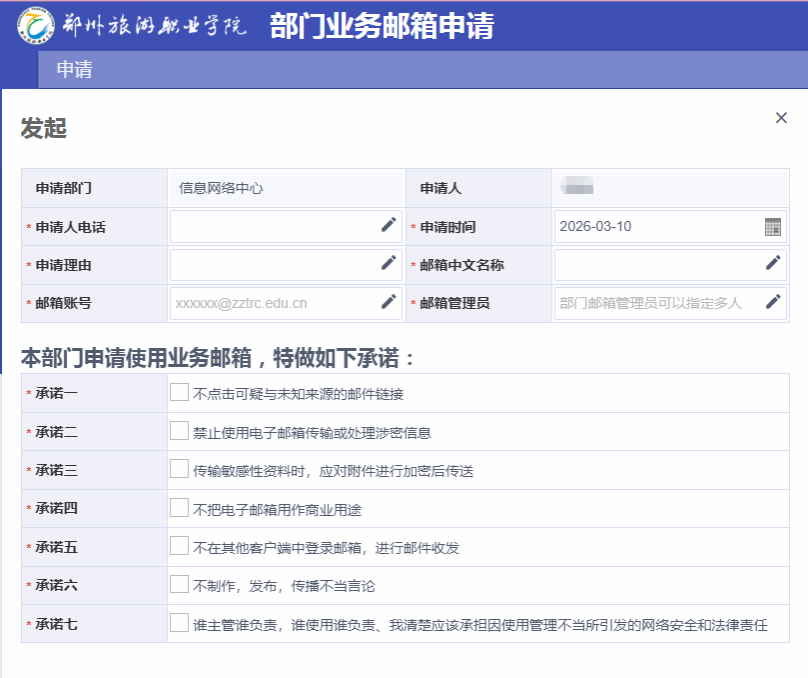
申请时需填写邮箱中文名称,邮箱账号,邮箱管理员,并按要求承诺安全使用公共邮箱,填写完成后提交审核。
审核阶段,先由信息网络中心管理员确认拟申请的邮箱账号是否被占用,经所在部门负责人、信息网络中心负责人依次审核通过后,信息网络中心管理员将完成公共邮箱创建。
二、网页端公共邮箱使用指南
网页端支持公共邮箱的全部操作(收发邮件、文件夹管理、规则设置等),操作便捷且功能全面,适合电脑端办公场景,具体步骤如下:
1.登录公共邮箱
打开浏览器,输入企业邮箱网页版地址:http://mail.zztrc.edu.cn/;
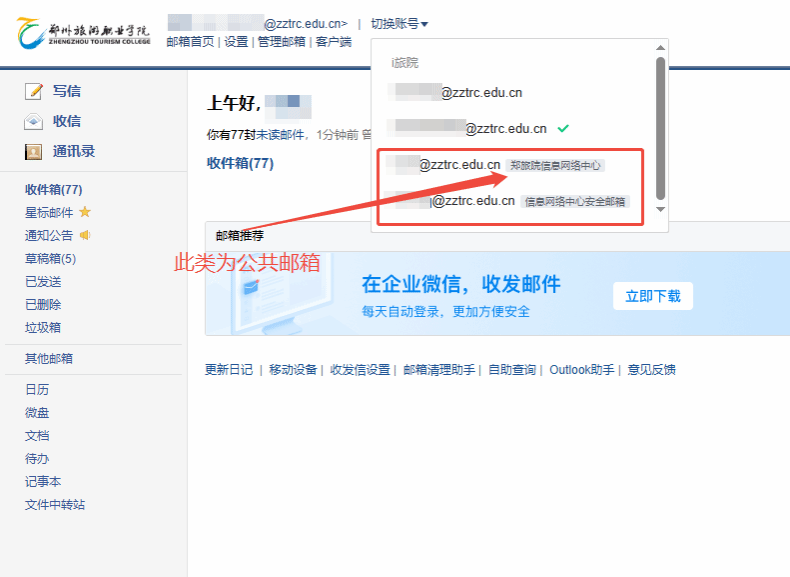
选择「账号密码登录」,管理员输入个人邮箱账号密码(注意:公共邮箱无独立的网页端登录密码,需通过管理员个人账号关联登录);完成验证,即可登录个人邮箱主界面。点击页面顶部「邮箱账号」下拉菜单;在下拉列表中,找到已分配权限的公共邮箱账号,点击即可切换至公共邮箱,无需重复输入密码。
2.收发邮件
(1)发送邮件
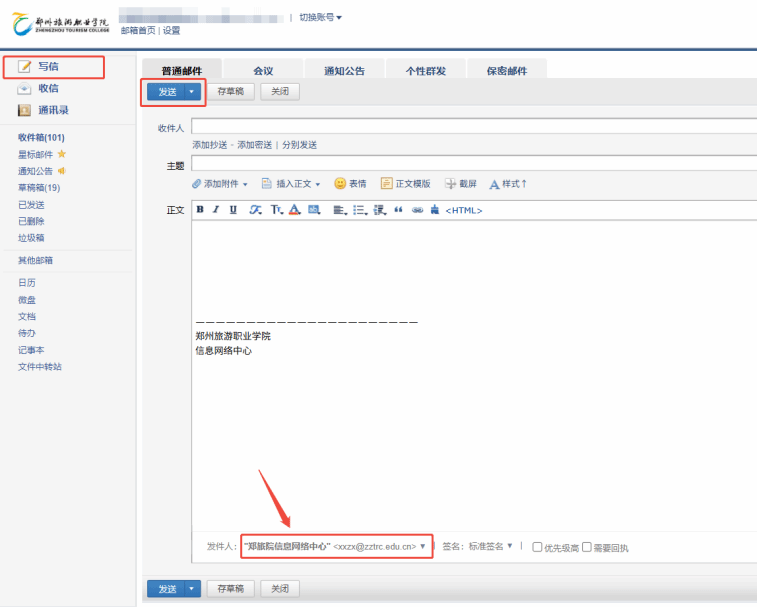
登录公共邮箱后,点击左侧「写信」按钮;在「发件人」栏,确认显示为公共邮箱账号(如hr@zztrc.edu.cn),若显示个人账号,可点击下拉切换;输入收件人、主题、邮件内容,可添加附件(支持拖拽上传,单封邮件附件大小限制以企业设置为准);可设置「抄送」「密送」「定时发送」「邮件签名」(签名可在设置中提前配置);点击「发送」,邮件将以公共邮箱名义发送,所有有权限的成员均可在「已发送」中查看。
(2)接收与处理邮件
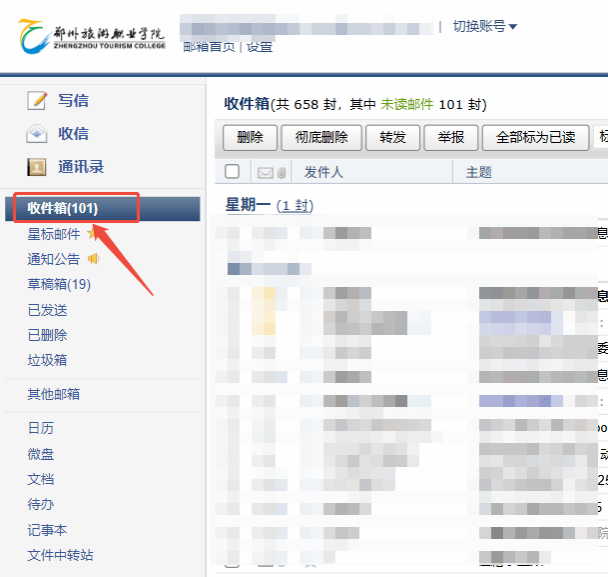
公共邮箱收到新邮件后,网页端会实时提醒,点击左侧「收件箱」即可查看所有邮件;
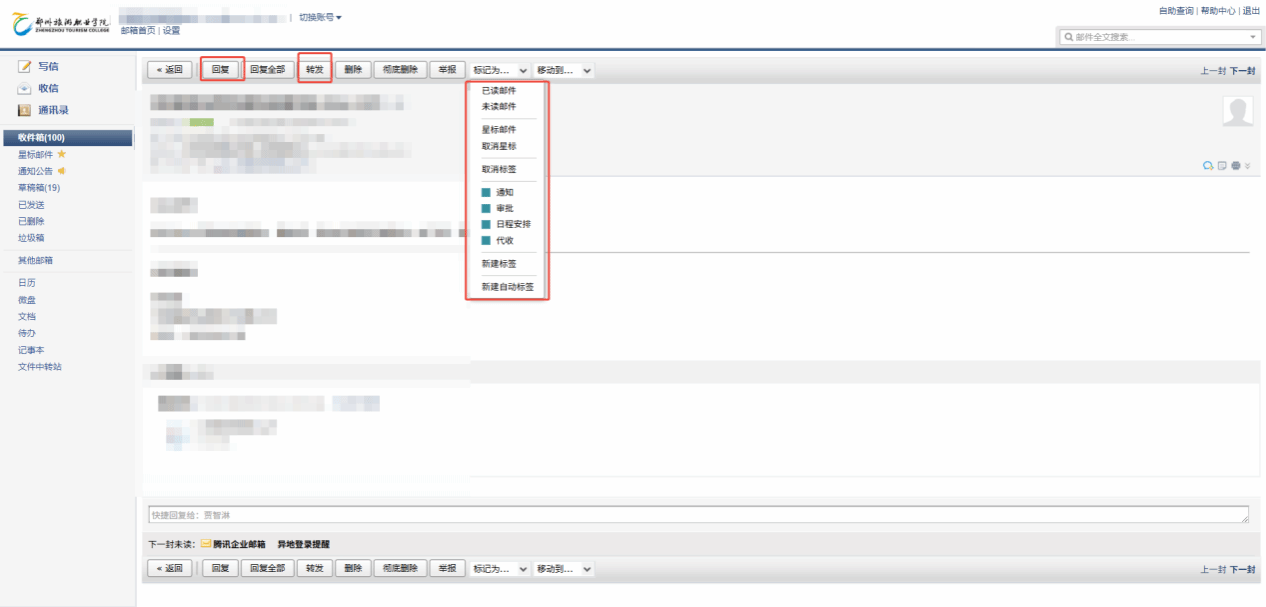
处理邮件时,可进行「回复」「转发」「标记已读/未读」「星标收藏」操作,操作方式与个人邮箱一致;
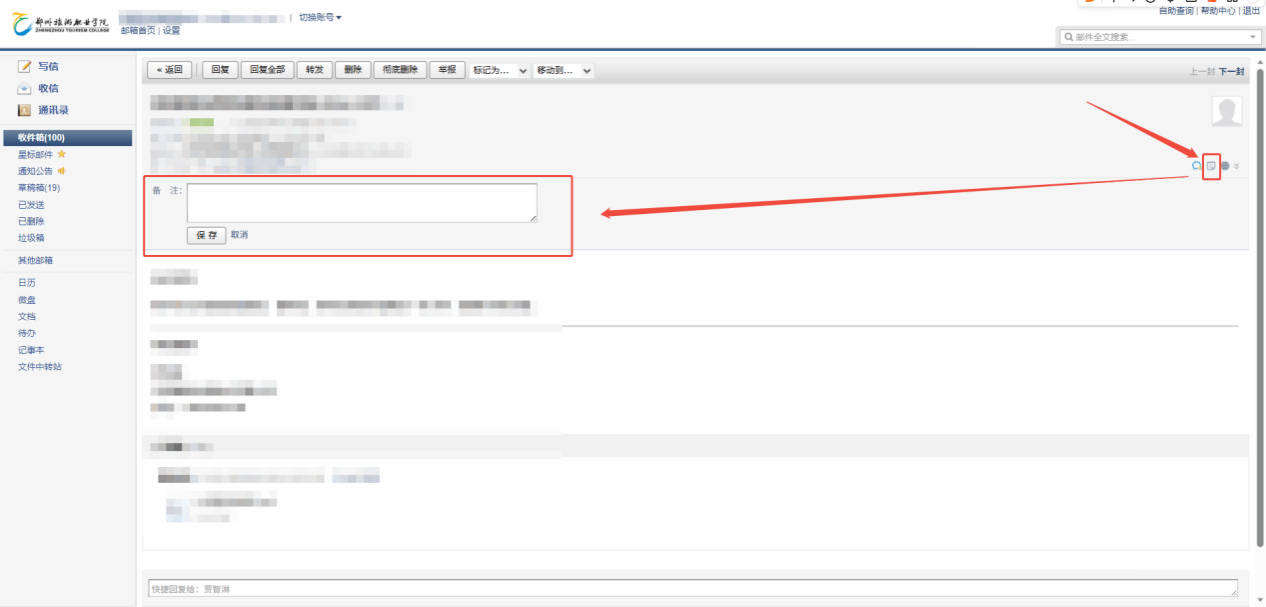
若需协作处理,可在邮件详情页点击「添加备注」,标注处理进度或意见,其他成员可查看备注内容;
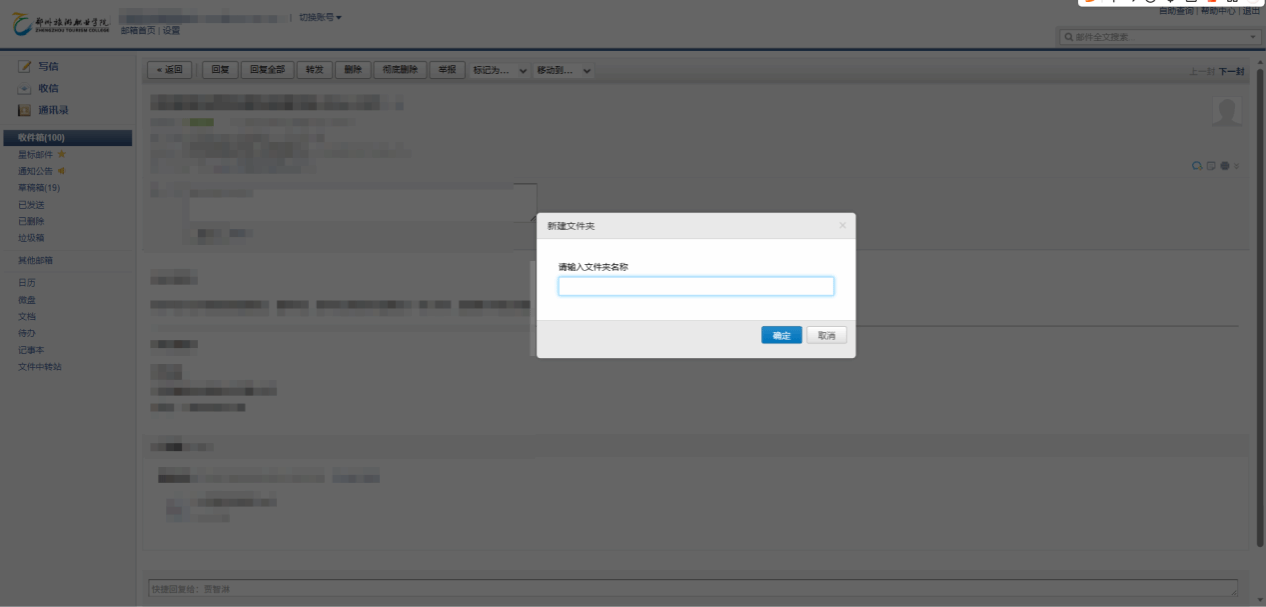
可创建自定义文件夹(如“待处理简历”“已回复咨询”),将邮件分类归档,方便后续查找。
(3)其他常用操作
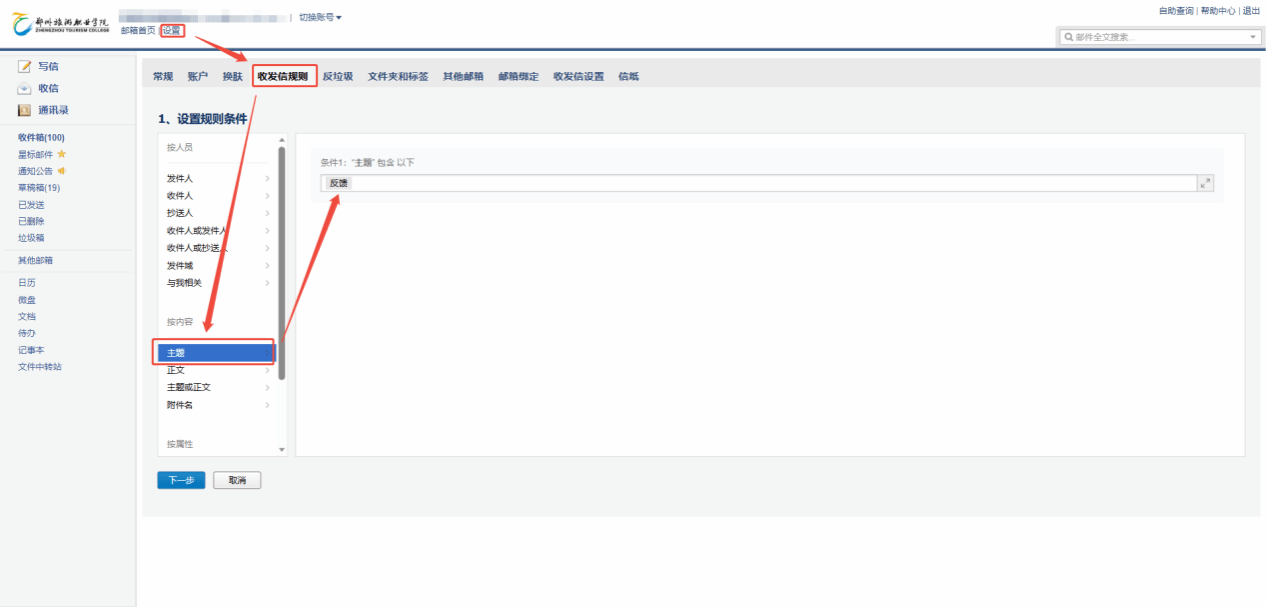
设置收发信规则:点击顶部「设置」→「收发信规则」,可设置自动分类、自动回复、拒收特定发件人等规则,提升处理效率;
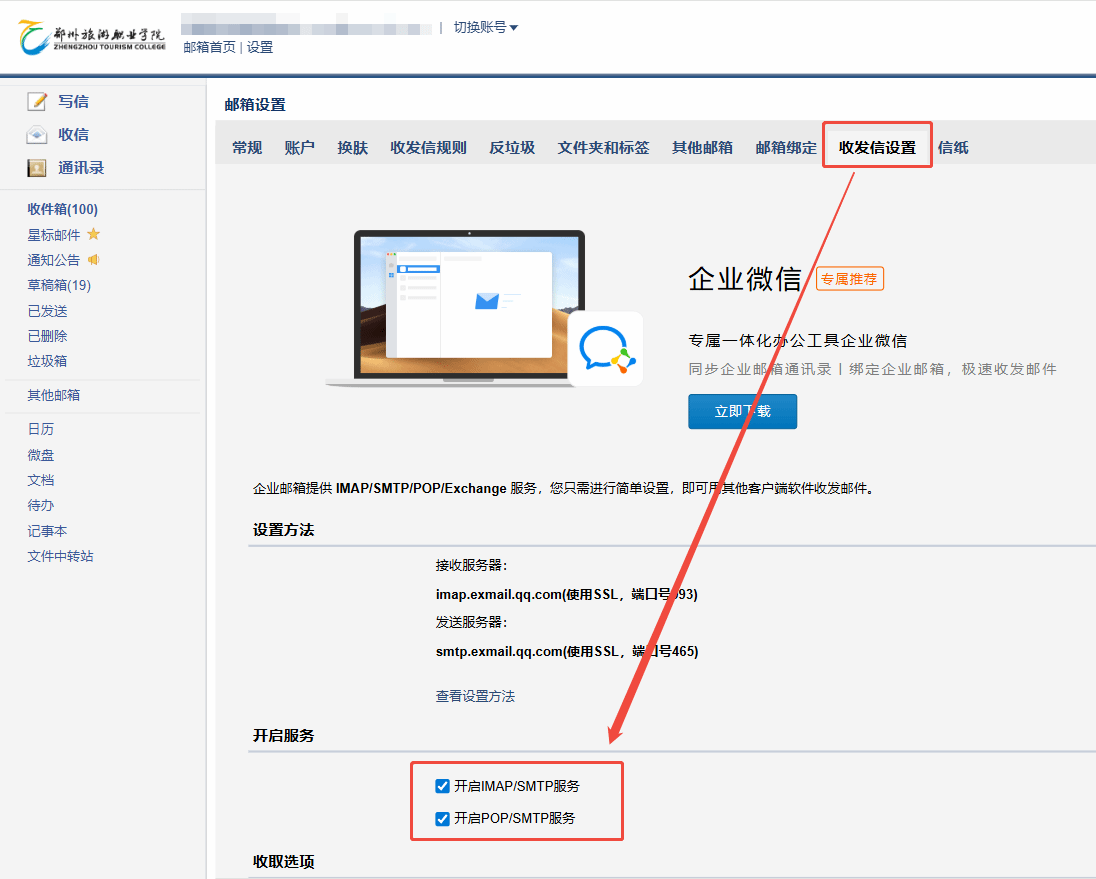
开启IMAP/POP服务:若需在客户端(如Outlook、Foxmail)登录公共邮箱,需点击「设置」→「收发信设置」,勾选“开启IMAP/POP”,并生成客户端专用密码;
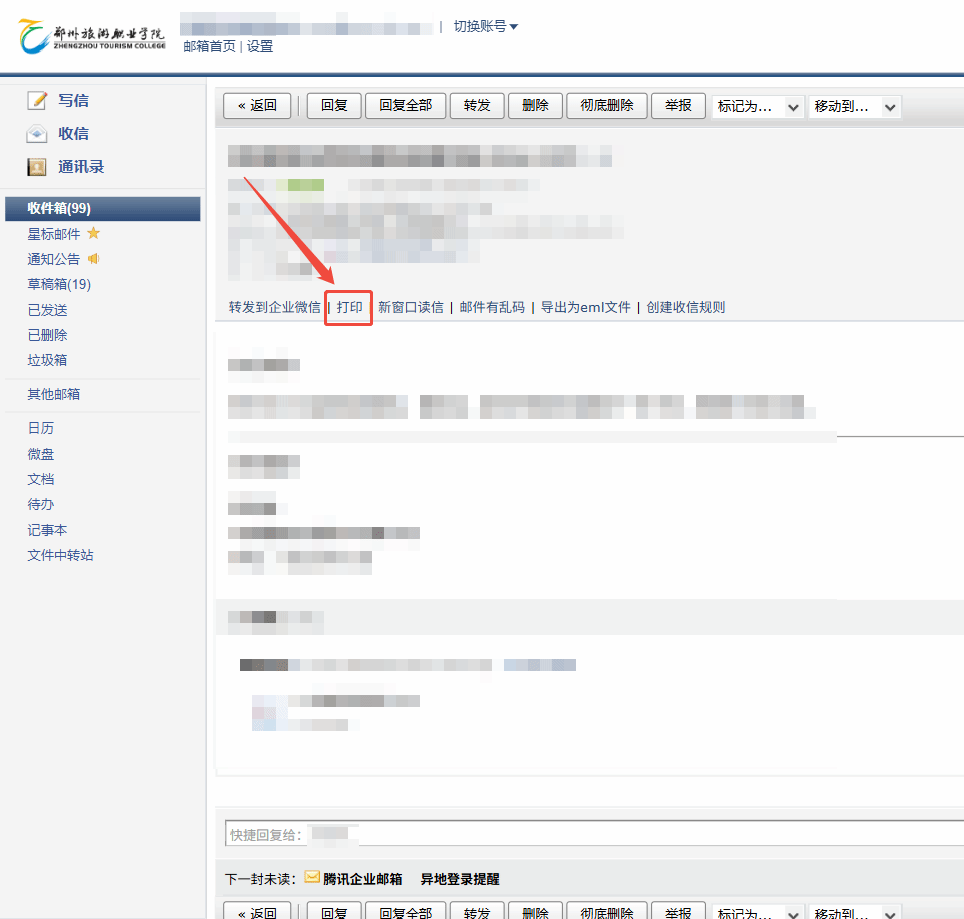
打印邮件:点击单封邮件进入详情页,点击「打印」即可完成打印(目前网页端仅支持单封邮件打印);
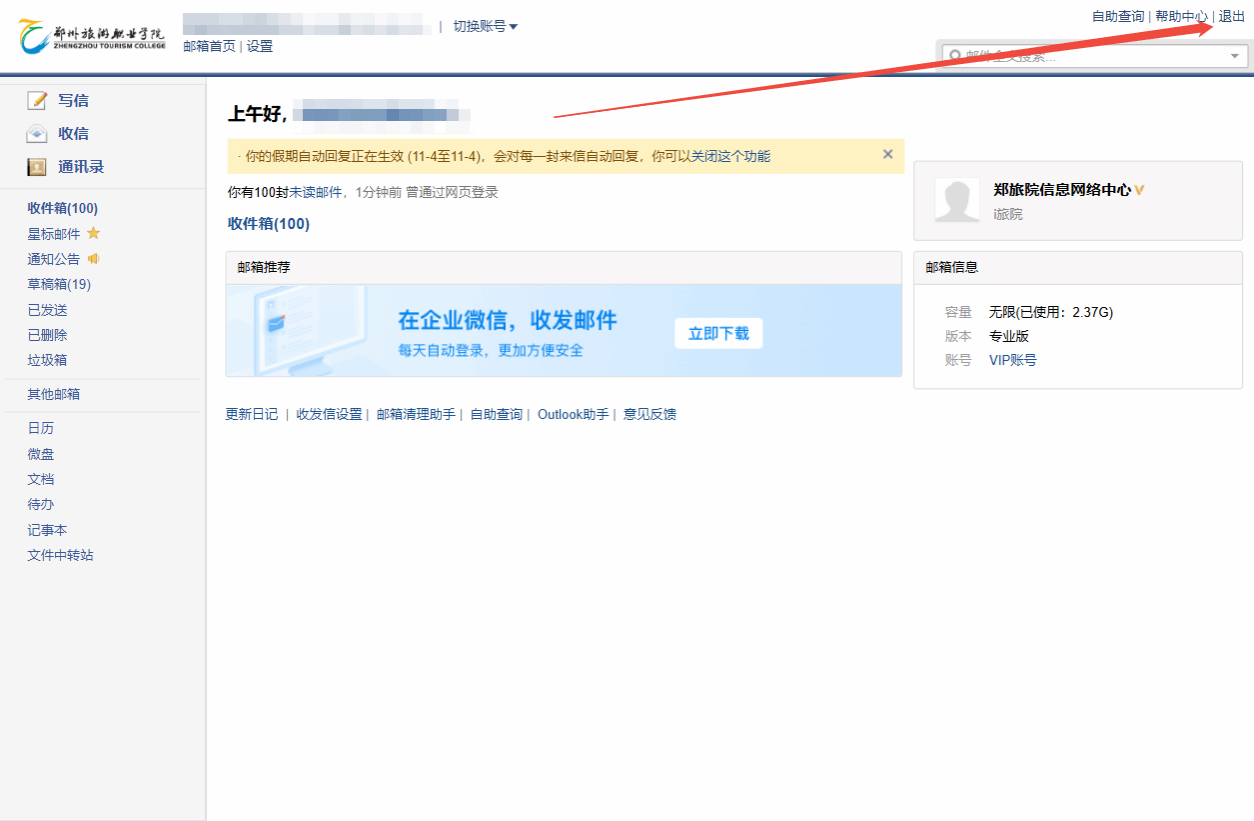
退出登录:点击顶部账号下拉菜单,选择「退出登录」,避免公共信息泄露(公共电脑务必操作)。
三、企业微信客户端公共邮箱使用指南(成员操作)
企业微信端支持公共邮箱的核心操作,适合日常办公,可随时查看、回复公共邮件,无需多次登录,保密性强。具体步骤如下:
1.下载并登录企业微信
下载企业微信APP并登录,点击左侧「邮箱」图标完成登录;
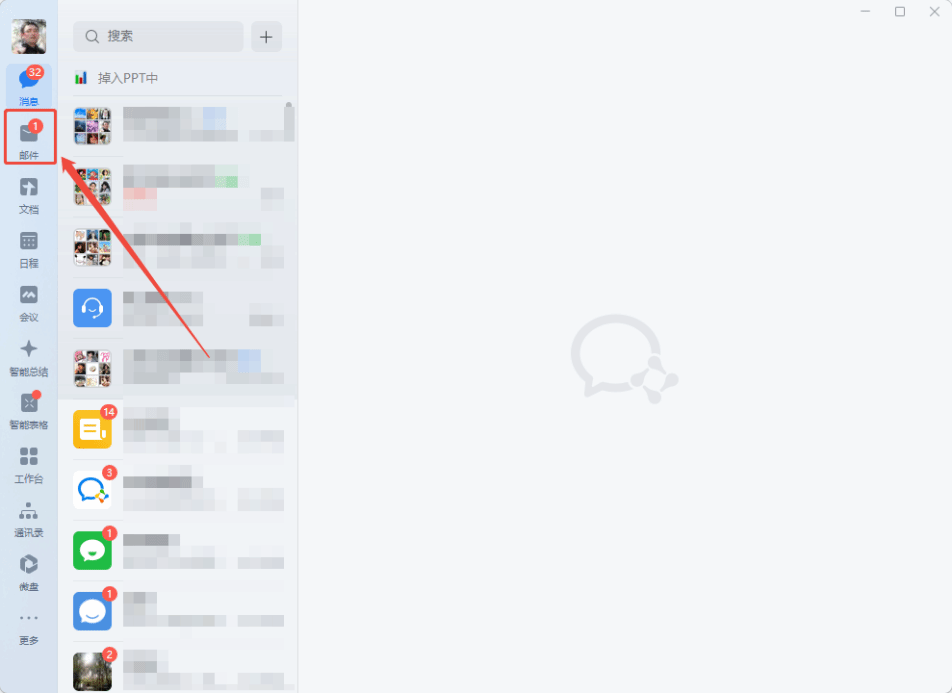
2.切换至公共邮箱
在邮箱列表中,找到已分配权限的公共邮箱账号,点击即可切换至公共邮箱;
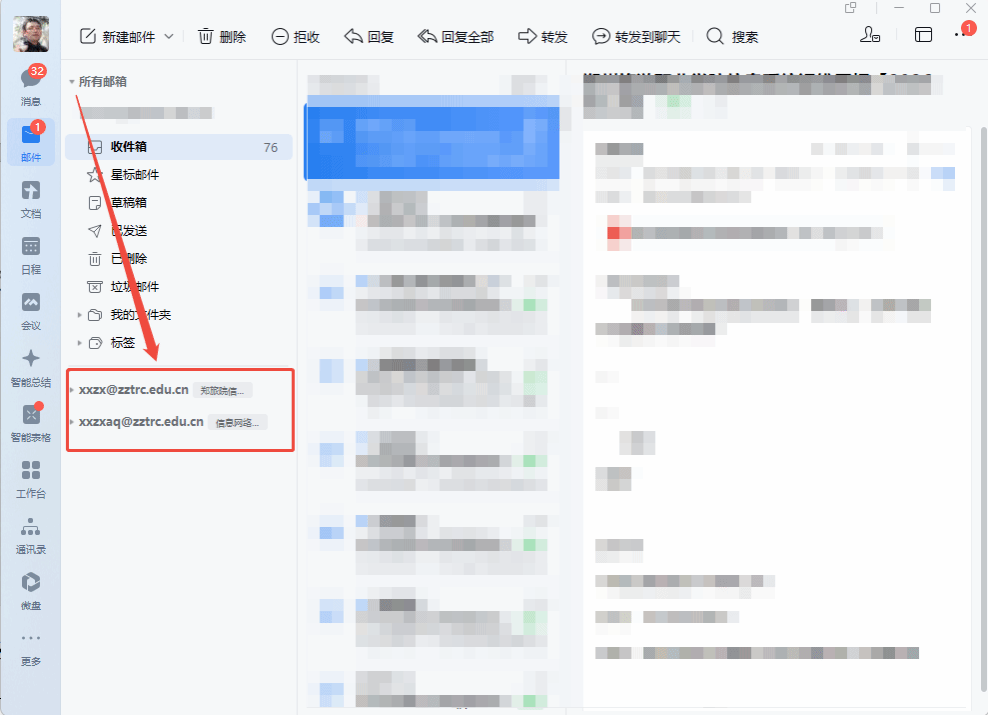
切换后,右侧会显示公共邮箱内容,确认切换成功后即可进行后续操作。
3.收发邮件
(1)发送邮件
切换至公共邮箱后,点击左上角新建邮件「﹀」号,选择「写邮件」;
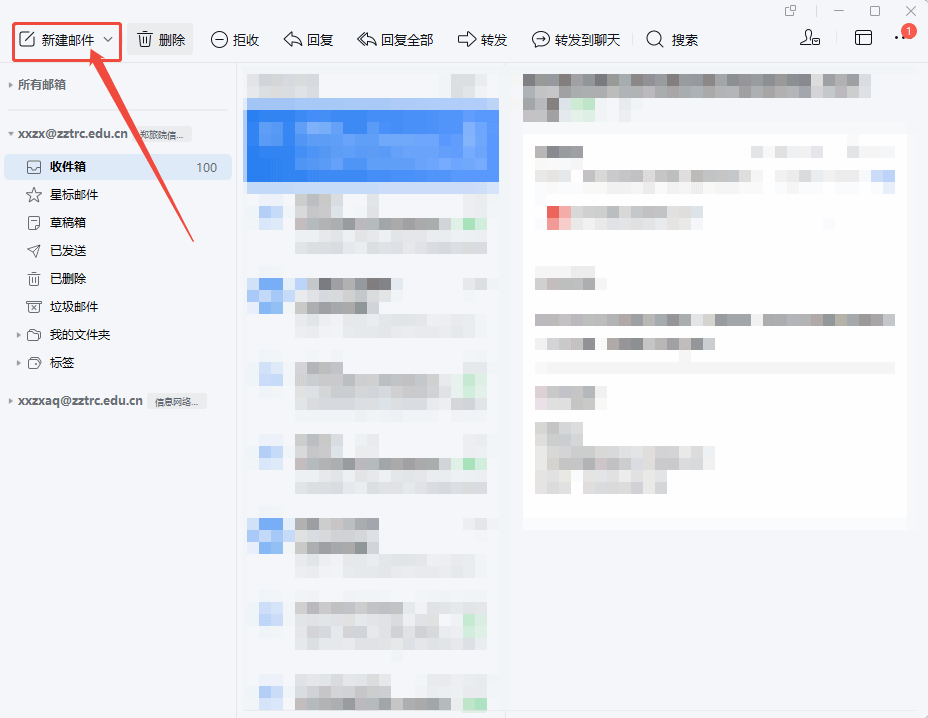
可根据需求选择发送邮件、日程邀约等功能。
在打开的邮件页面输入收件人(可从企业通讯录选择)、主题、邮件内容,点击「附件」可上传手机本地文件、图片;
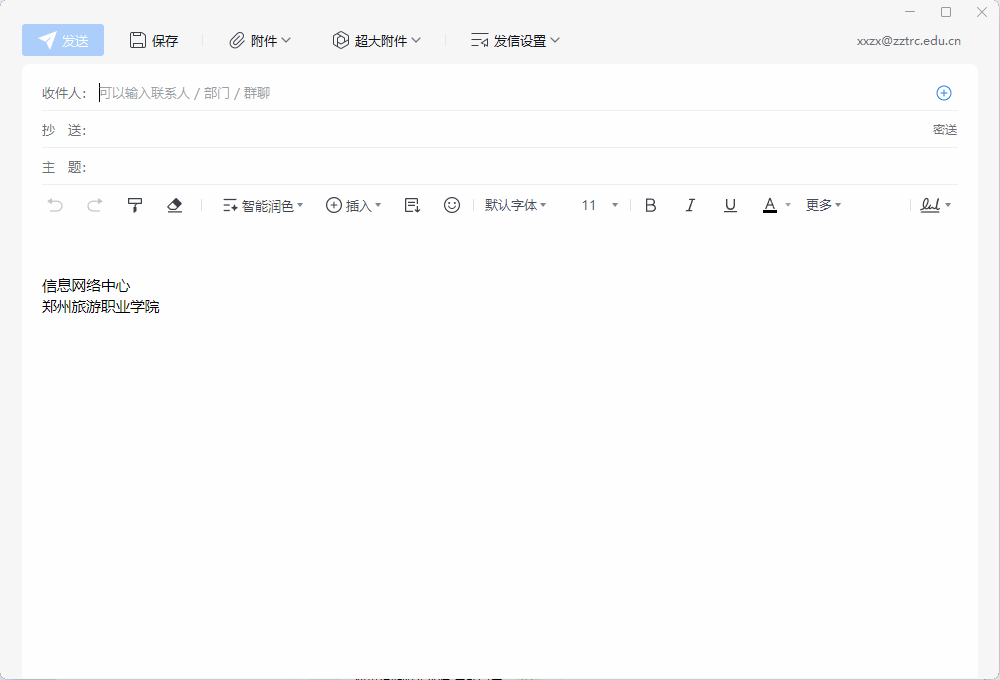
可设置「抄送」「密送」「定时发送」,点击左上角「发送」即可。
(2)接收与处理邮件
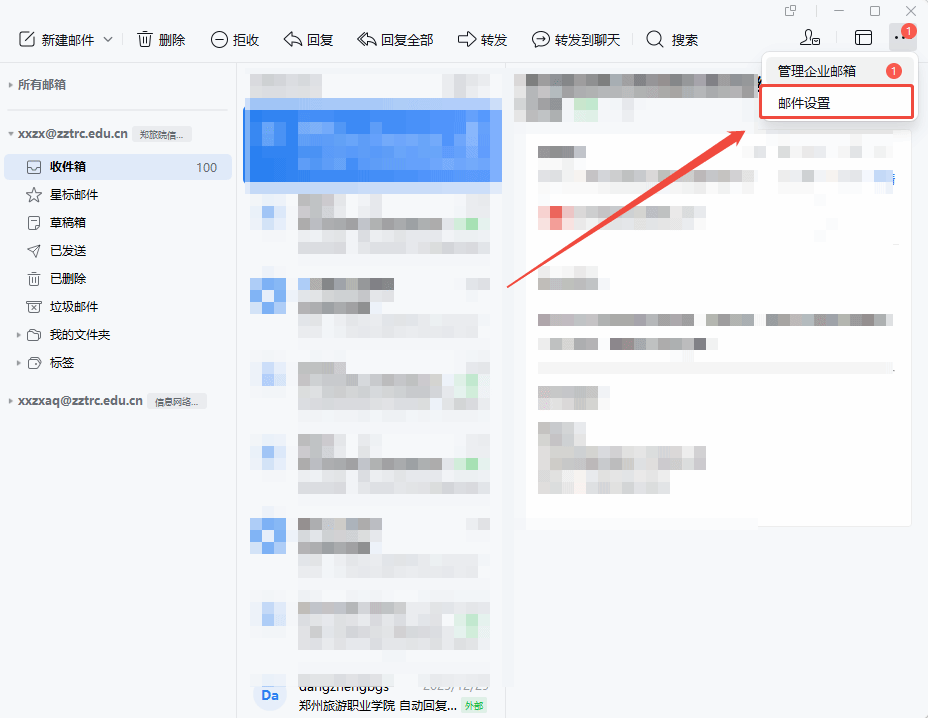
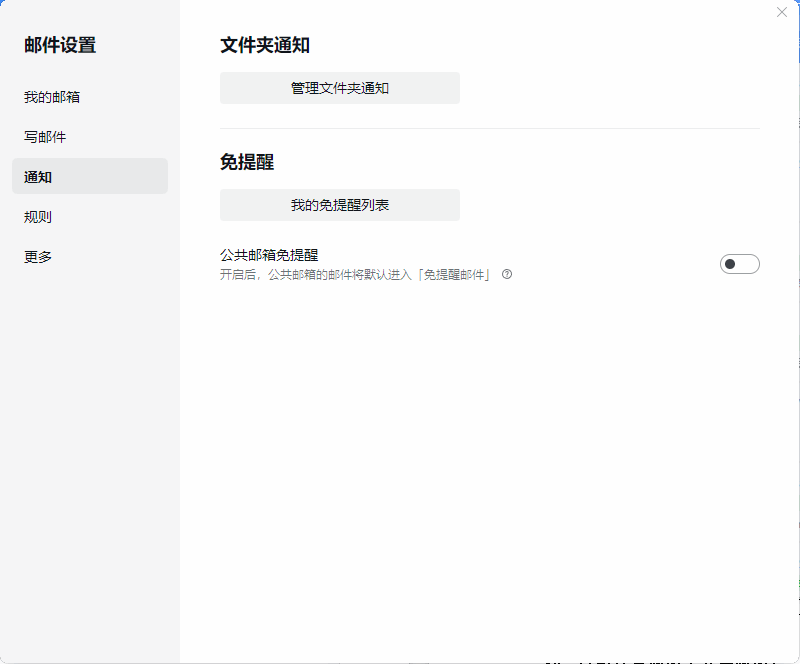
开启邮件提醒:点击页面右上角设置图标,进入「邮件设置」,可自定义公共邮箱提醒,开启提醒,不错过紧急邮件;
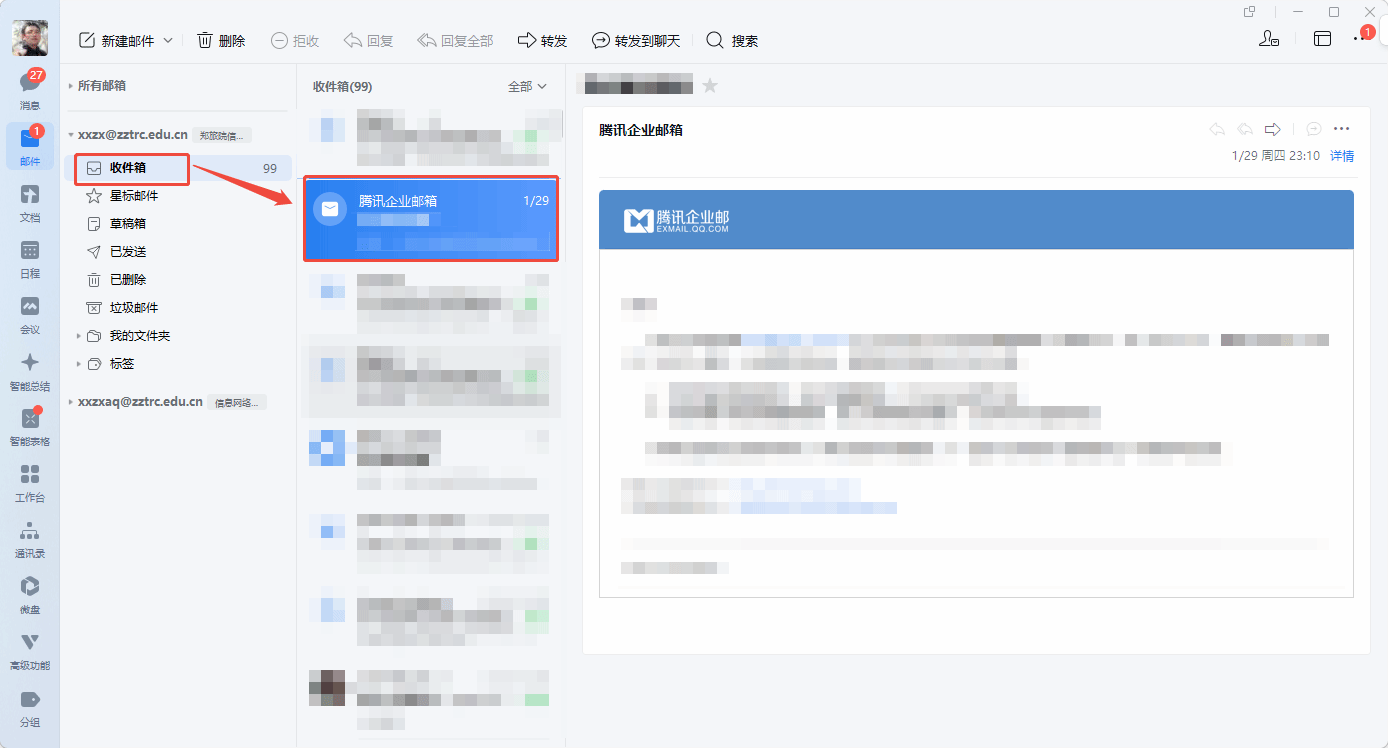
查看邮件:切换至公共邮箱的「收件箱」,即可查看新邮件,点击邮件可查看详情;
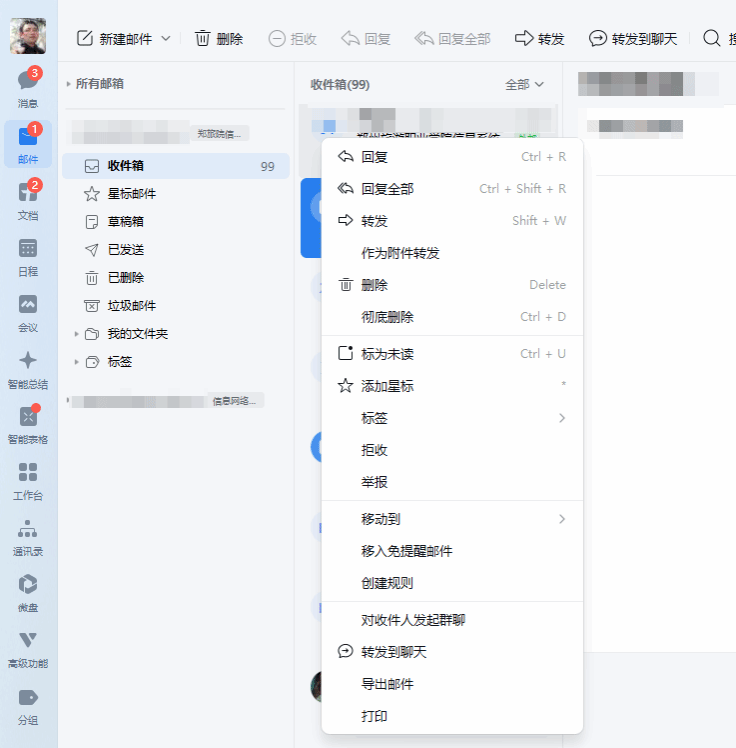
处理邮件:右键点击菜单中的「回复」「转发」,可快速回复或转发邮件;也可点击「标记」,选择「已读」「星标」「删除」等操作;
四、常见问题与解决方案
Q1:成员无法登录公共邮箱怎么办?
A:请按以下顺序自查:① Outlook客户端登录的需要检查是否已开启IMAP/POP服务(网页端设置中查看);② 联系信息网络中心管理员,确认自己未被移除使用成员,且公共邮箱处于开启状态。
Q2:公共邮箱管理员变更后,原有邮件会丢失吗?
A:不会,原有邮件将全部保留至公共邮箱,所有有权限的成员均可在网页端、App端查看。
Q3:公共邮箱的附件可以多人下载吗?
A:可以,所有有权限的成员均可下载公共邮箱中的附件,下载记录不会相互影响,也不会导致附件丢失。
Q4:如何修改公共邮箱的名称或账号?
A:需联系信息网络中心管理员,在管理后台修改名称或账号。
一审:王帆
二审:陈婉
三审:张钦