新生须登陆迎新系统,完成网上预报到,包括照片采集、信息采集、入学教育学习及考试、绿色通道、网上缴费等环节。其中绿色通道为选办环节。必办环节需按顺序依次完成。如图所示,当其中任一环节办理完成后,环节名称后会显示绿色的已办理标记。点击任一环节,即可进入相应办理页面。
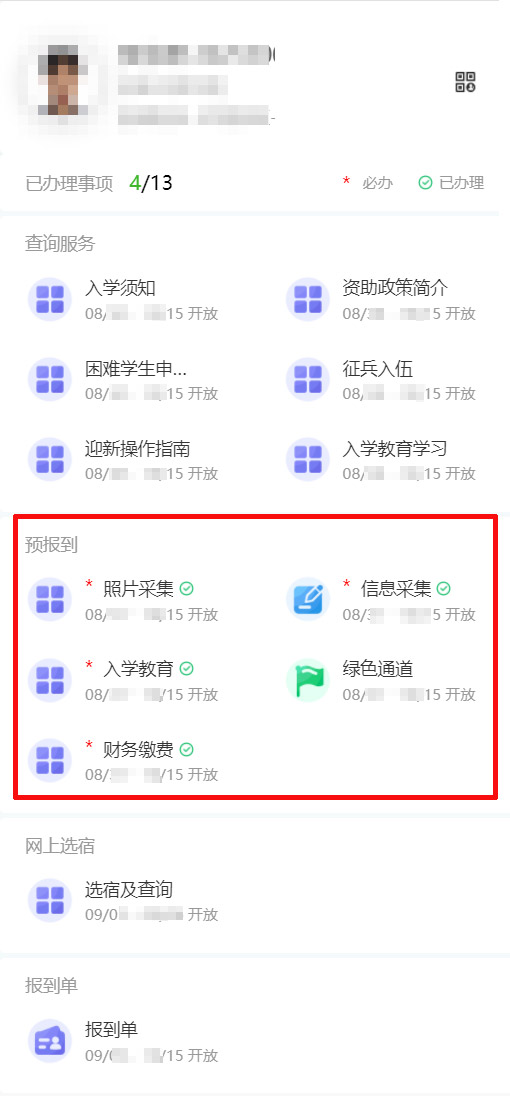
具体操作方法如下:
1.照片采集(仅手机端)
采集本人正脸免冠照片,用于校园大门/宿舍/图书馆出入及餐厅消费等场景的身份验证。采集照片时请选择光线均匀的纯色背景,镜头中无阴影、其他人或物体出现。采集人头发不遮挡耳朵眉毛,双眼自然睁开并平视,不要化浓妆,不得戴口罩、有色眼镜。
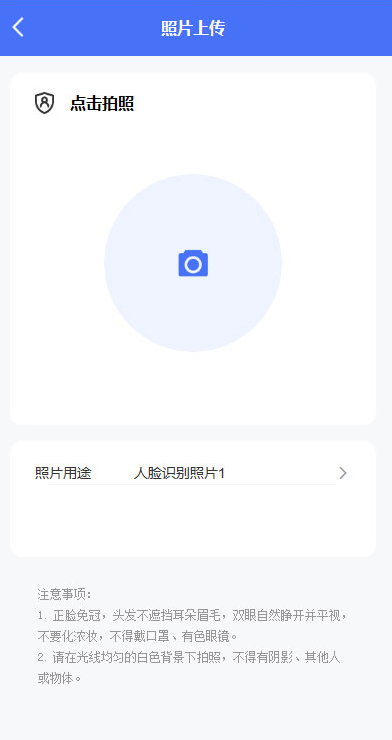
注:如在迎新系统无法正常采集,可通过以下两种方式完成此步骤:
(1)通过企业微信--工作台--照片采集应用完成。
(2)用手机浏览器访问 https://rlzp.zztrc.edu.cn/casdata/?from=wx_upphoto完成照片采集。
2.信息采集
新生对信息进行填写校核,提交后才能进行后续环节,红色*为必填项,请认真核对信息。
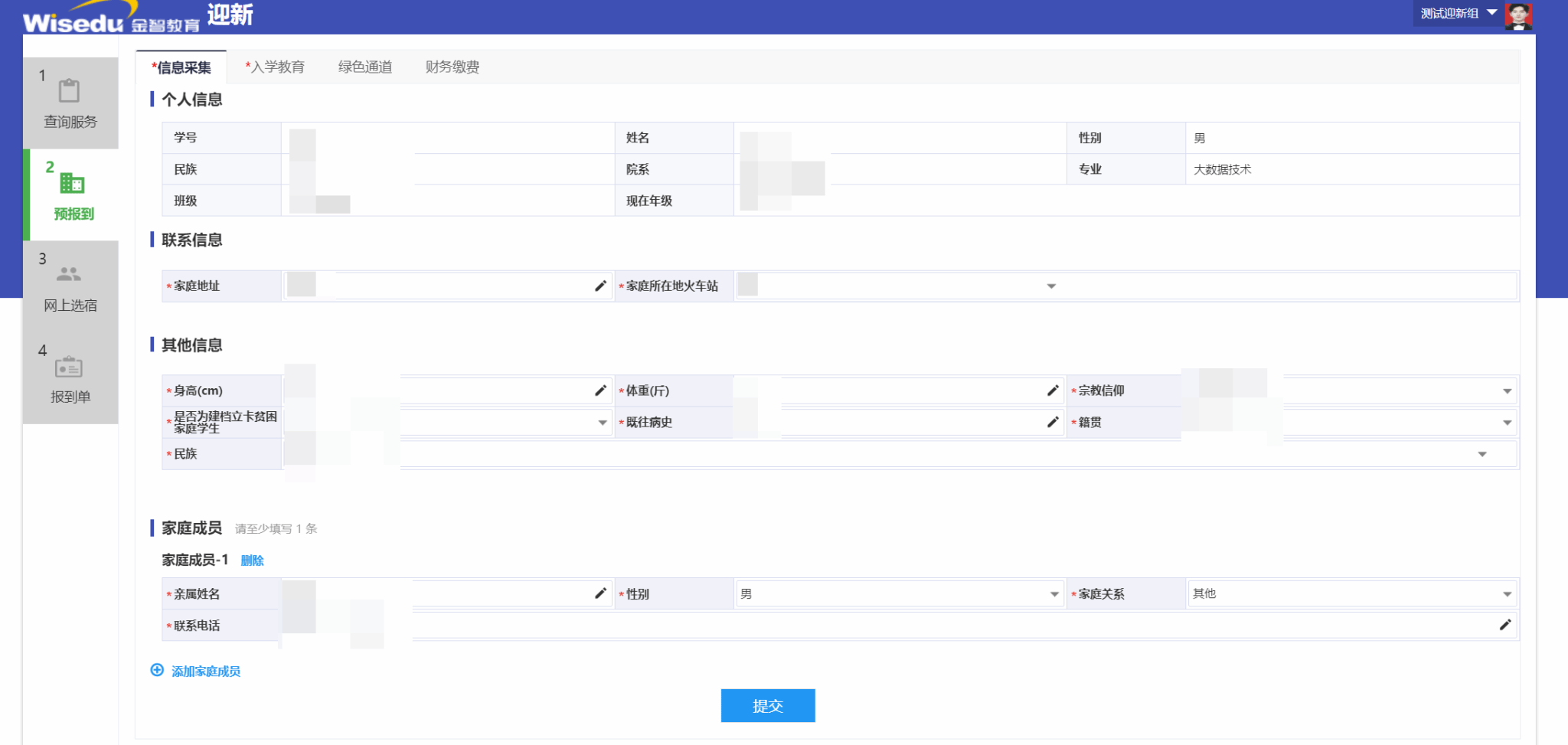
电脑端页面
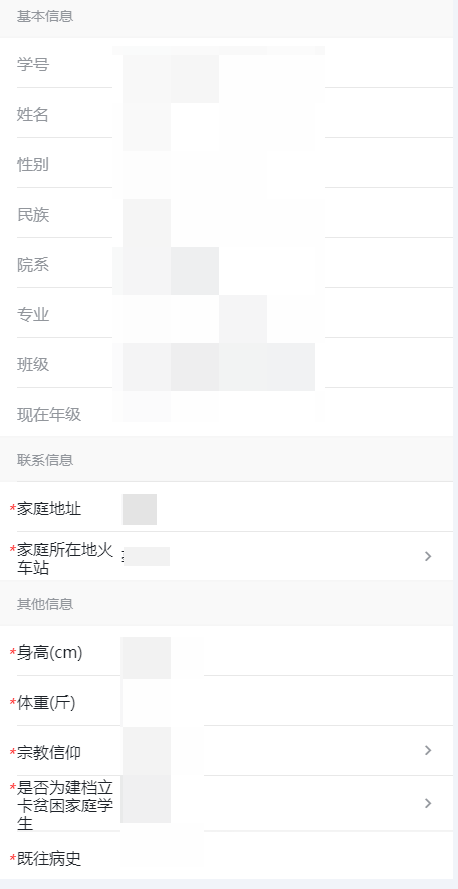
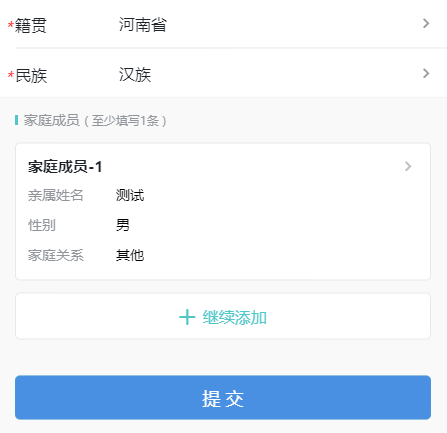
手机端页面
3.入学教育
新生提前完成入学教育材料学习,并在此完成入学教育考试,考试通过后才可进入下一环节。
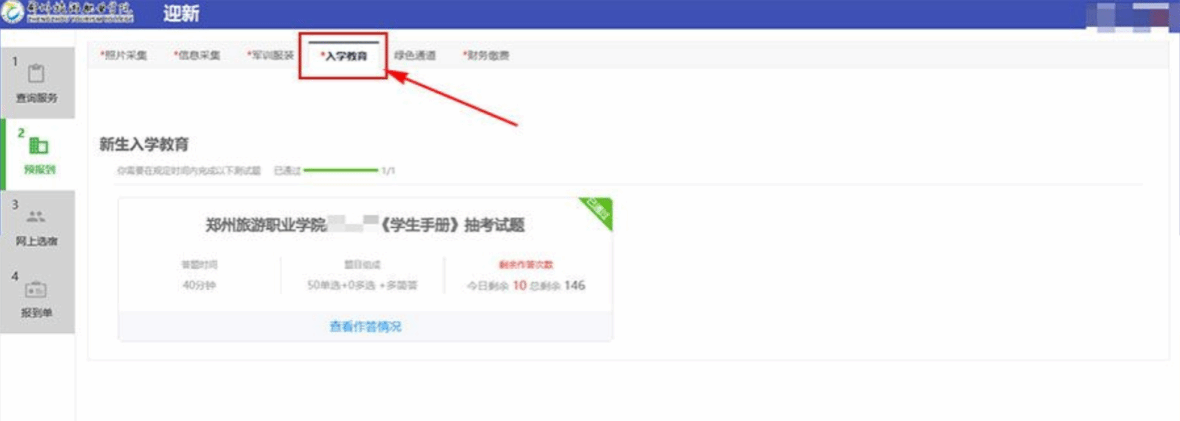
电脑端页面

手机端页面
4.绿色通道
该环节为可选办理环节,操作对象为申请助学贷款的同学,申请“生源地信用助学贷款”的同学请将贷款回执码等信息进行填报,申请“高校国家助学贷款”的同学请备注“我要选择高校助学贷款”,待学校审核通过后方显示完成。贷款相关事宜请仔细阅读入学须知上“助学贷款”部分的内容。
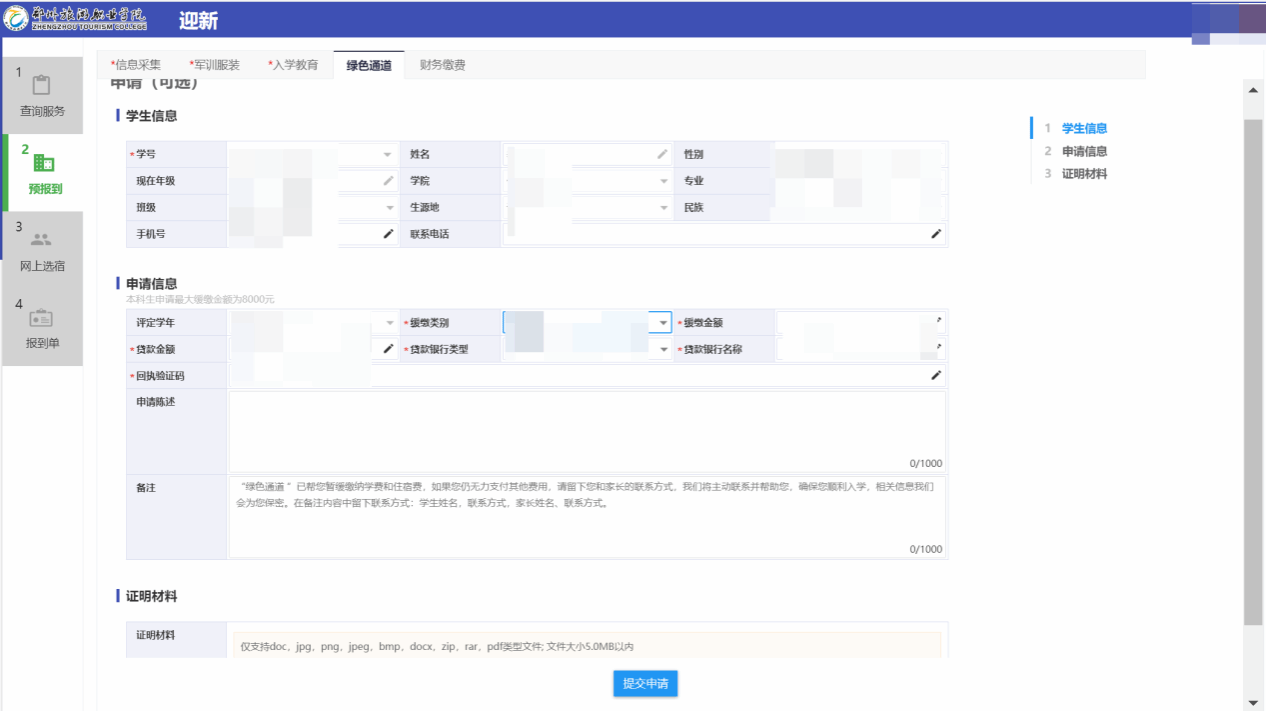
电脑端页面
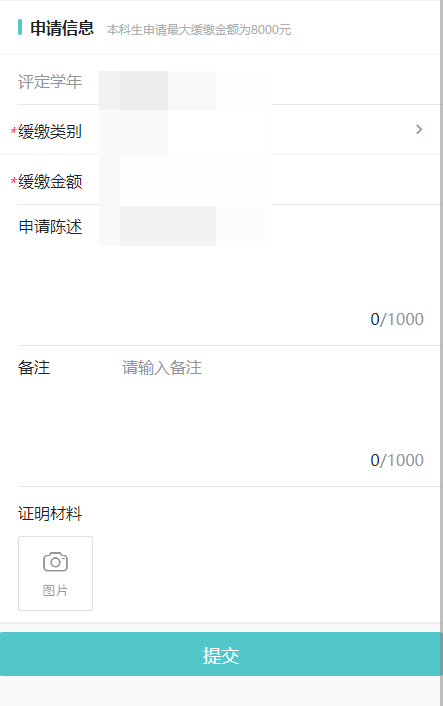
手机端页面
5.财务缴费
该环节与学校统一支付平台联动,点击后自动打开支付平台,点击【学费缴费】,显示个人本年度应交款明细表,点击【下一步】按钮,按照说明依次点击【下一步】按钮。注:成功办理助学贷款的学生,无需在系统中重复缴纳相关费用,避免造成重复扣款。
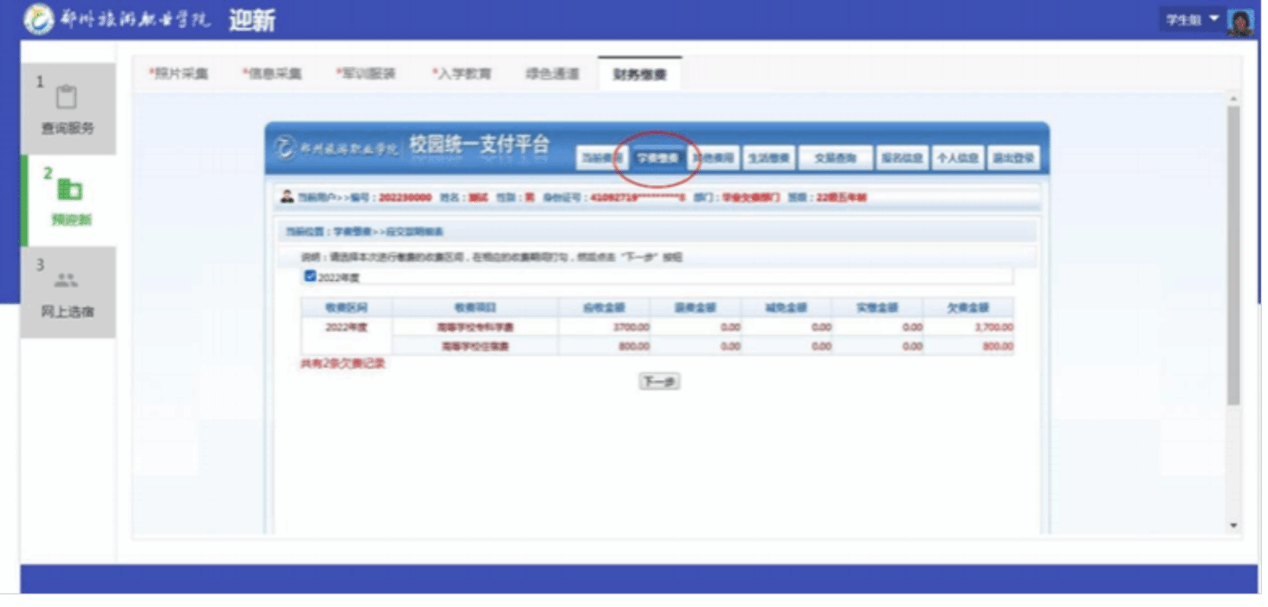
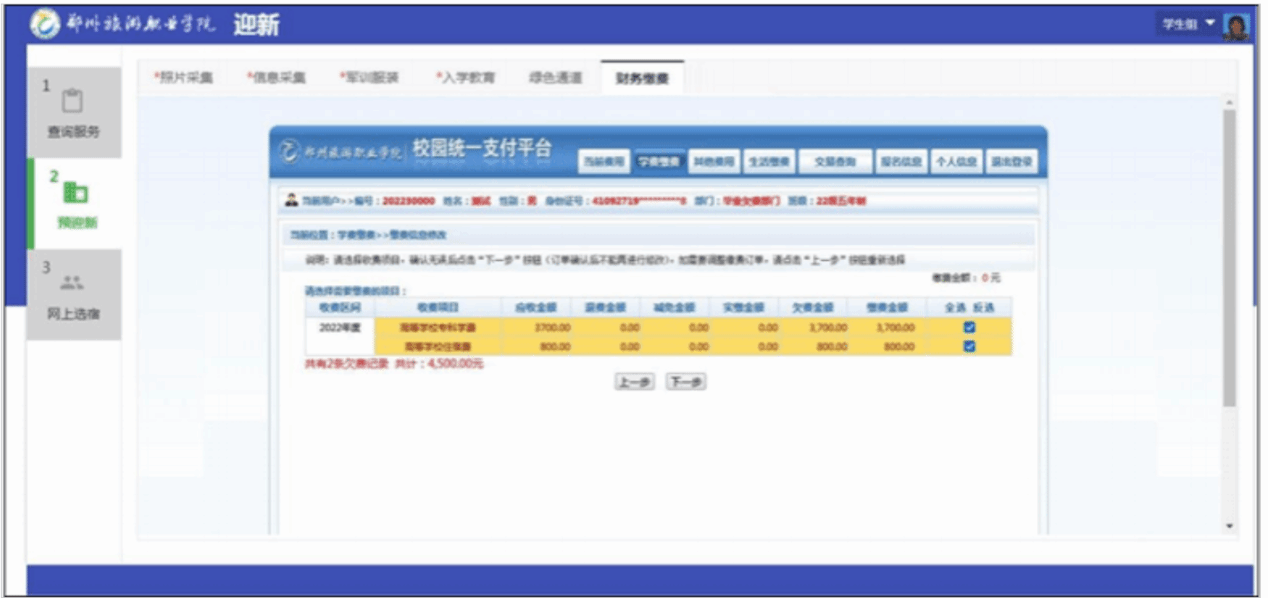
电脑端页面
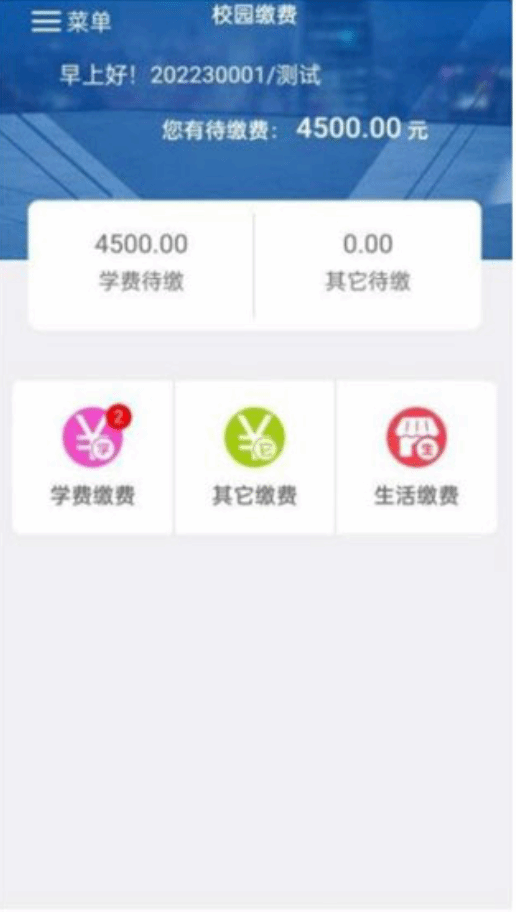
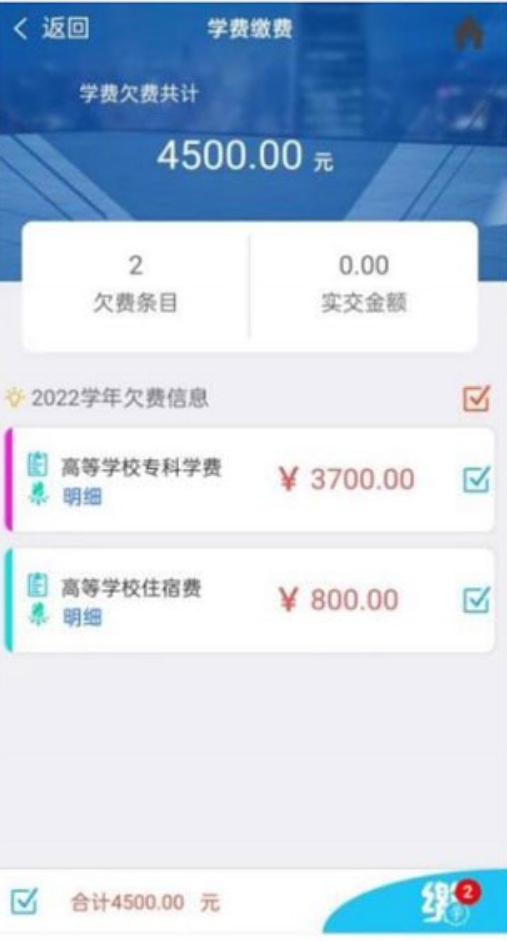
手机端页面
选择微信支付,点击【确定缴费】,系统自动生成付款二维码,使用微信扫描支付。确认支付后,显示完成支付页面。
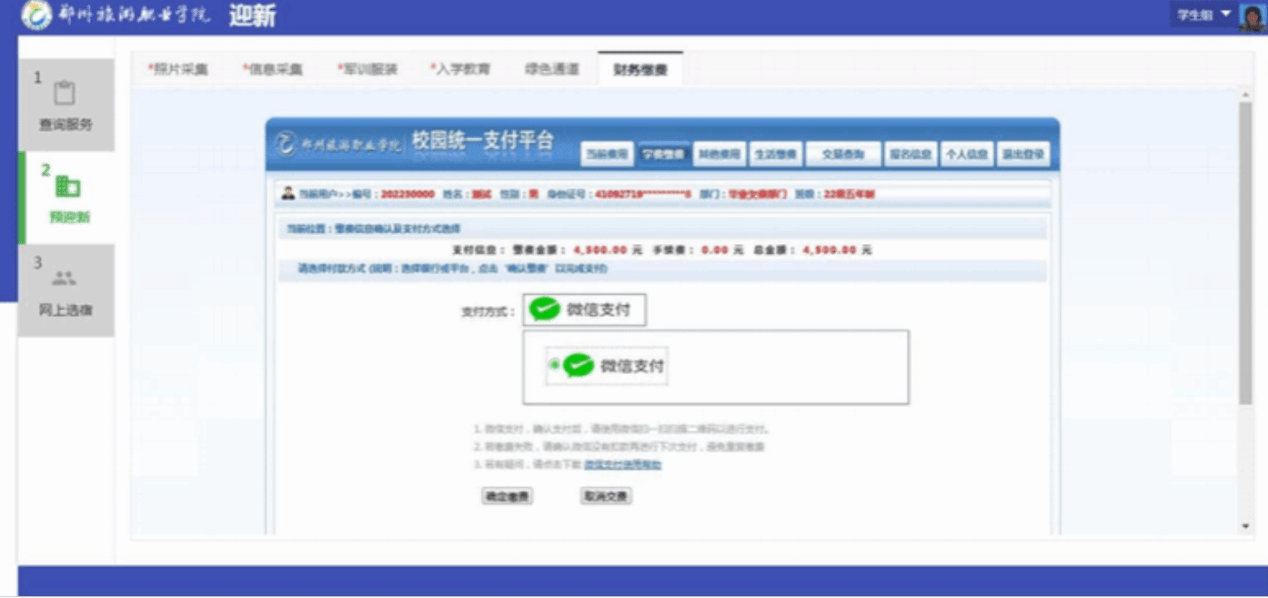
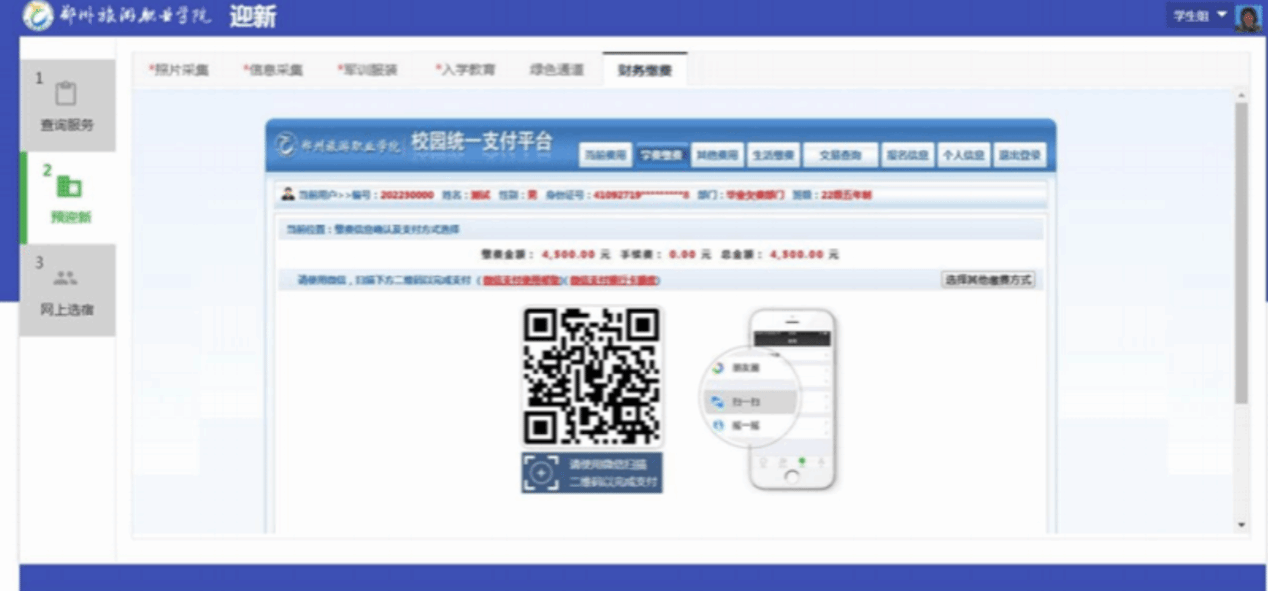
电脑端页面
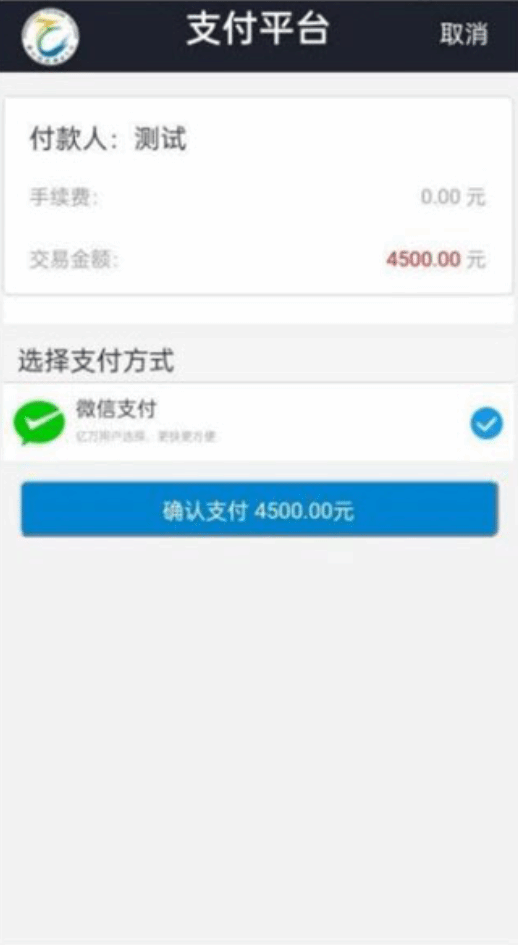
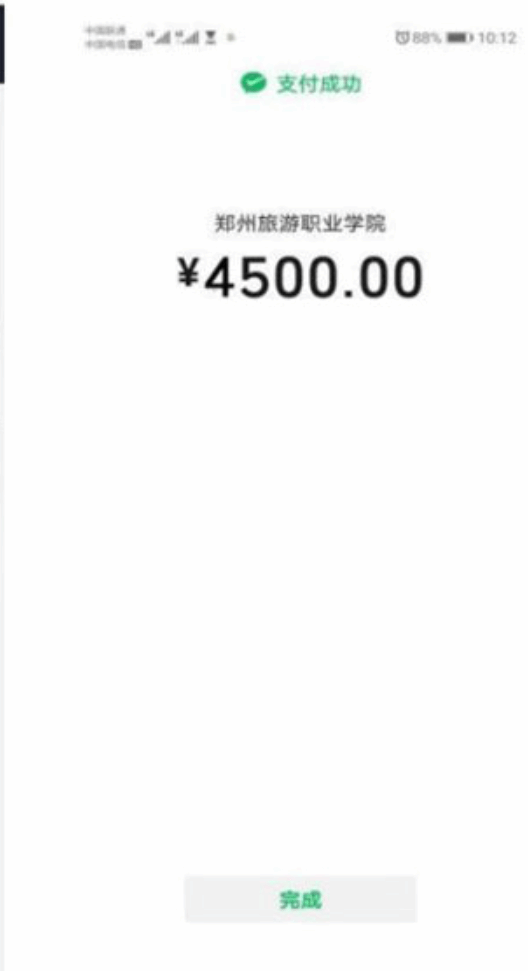
手机端页面
如需查询已缴费情况及下载电子发票,可以按以下步骤操作:点击导航栏中【交易查询】-【已交费信息】,点击对应收费单后面的【明细】可以查看已交费内容,点击票据查询对应的按钮,可以查看或下载电子票据。
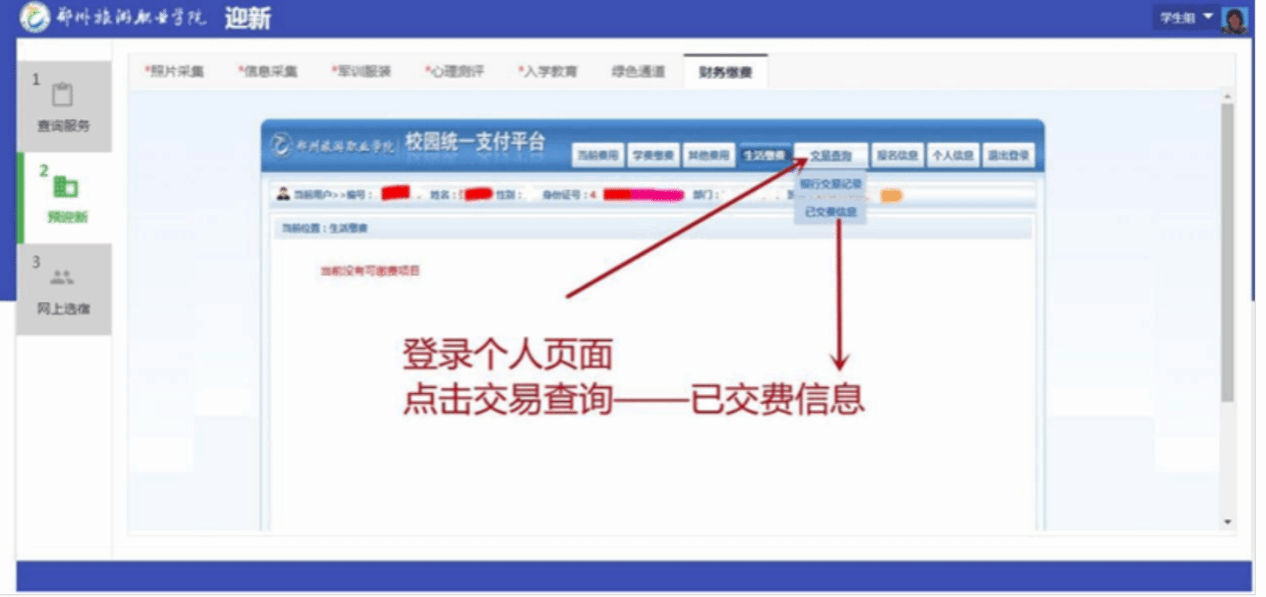
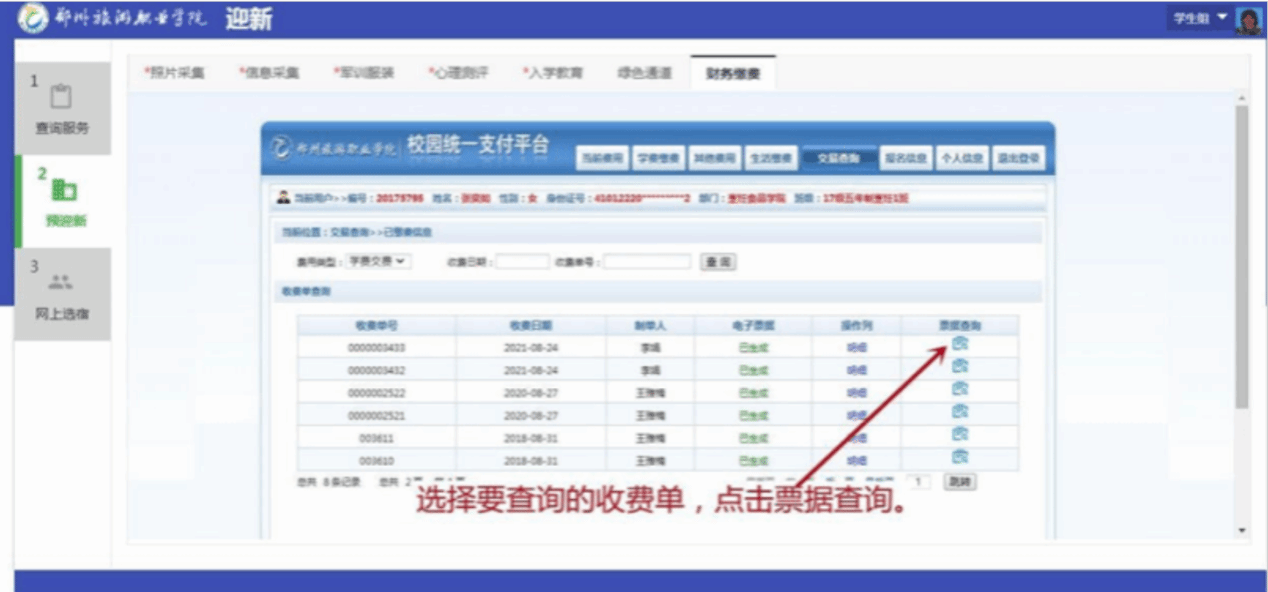
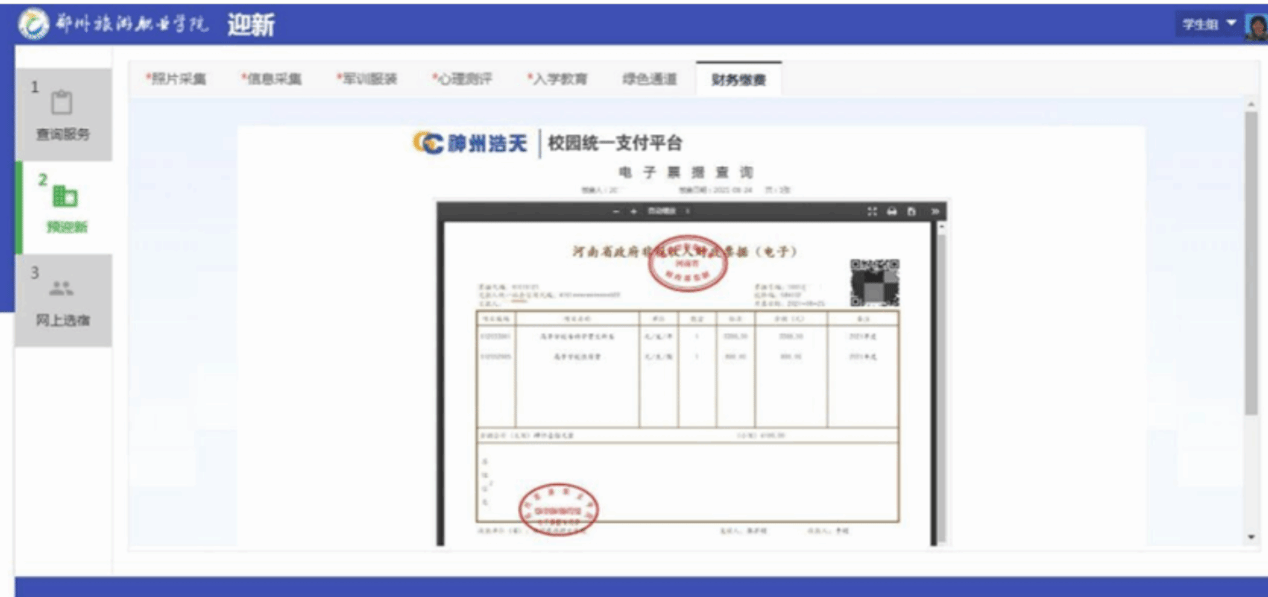
电脑端页面
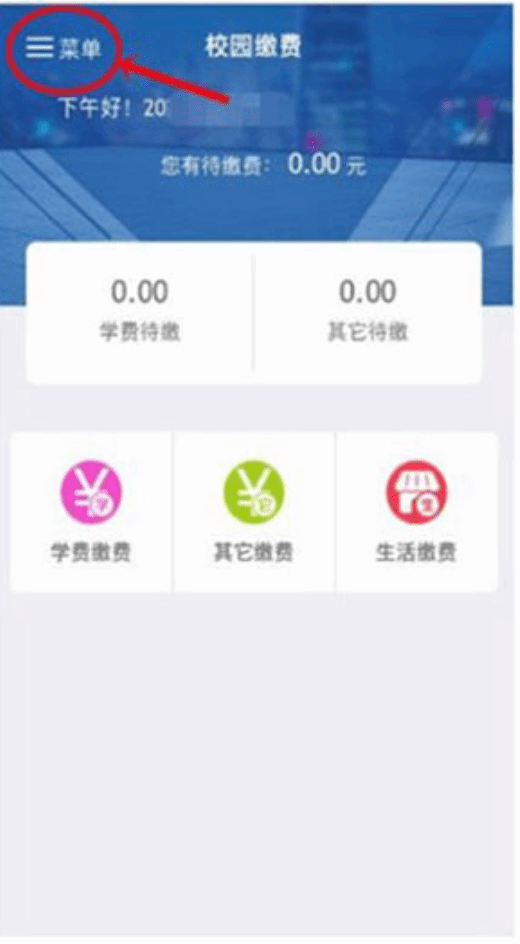
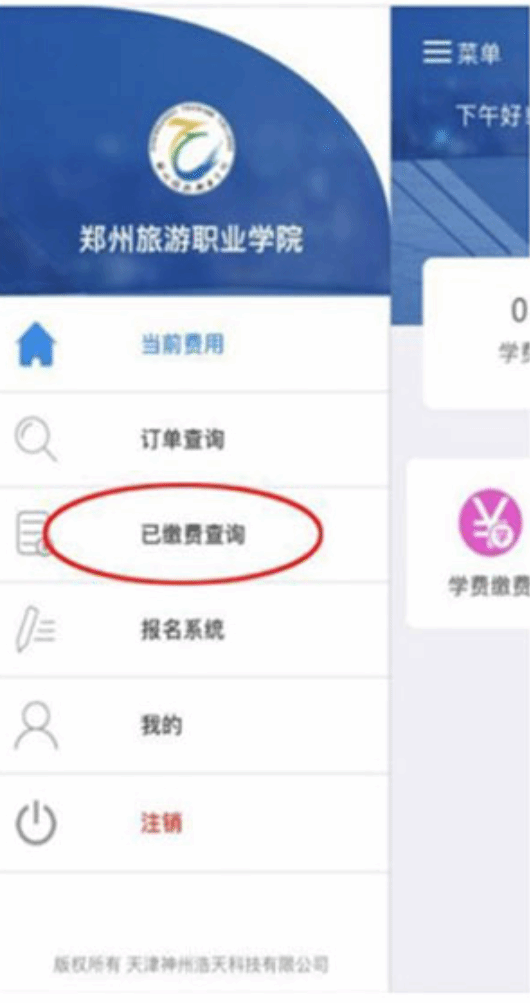
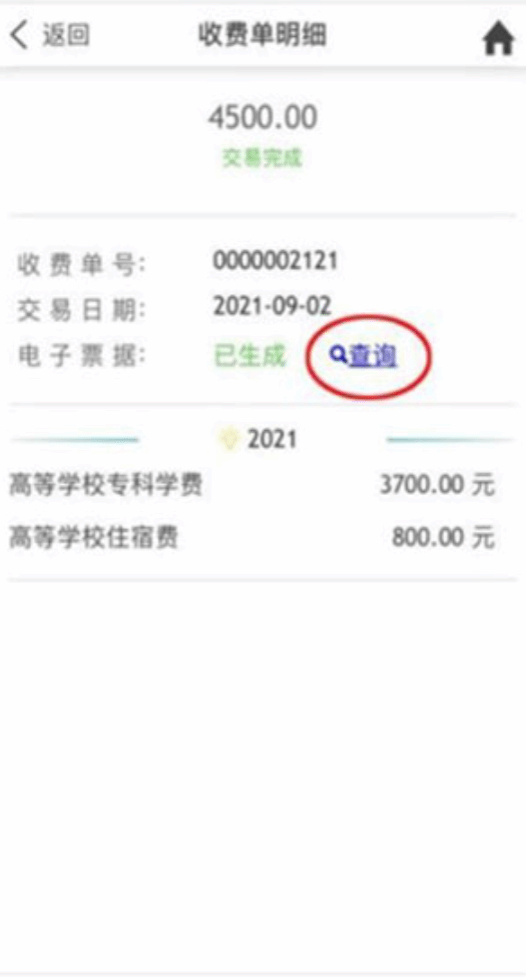
手机端页面